05 / NAS MAIL
메일서버, 설치에서 끝내지 않고 운영까지.
메일서버는 설치보다 도메인·인증서·송수신을 계속 맞추는 일이 번거로웠습니다. 에이전트와 NAS에 접속해 설정과 배포를 진행하고, 인증서 갱신·실제 송수신·문제 복구까지 이어지는 절차를 만들었습니다.
불편했던 점
새 NAS에서도 기존 설정과 메일함을 이어 쓰고 인증서 갱신까지 유지해야 했습니다.
이렇게 풀었습니다
설정·메일함을 나눠 복원하고 인증서 검증·배포·실패 복구를 연결했습니다.
달라진 점
Gmail과 양방향 송수신을 확인하고 실제 SMTP·IMAP 인증서를 점검하는 경로를 남겼습니다.
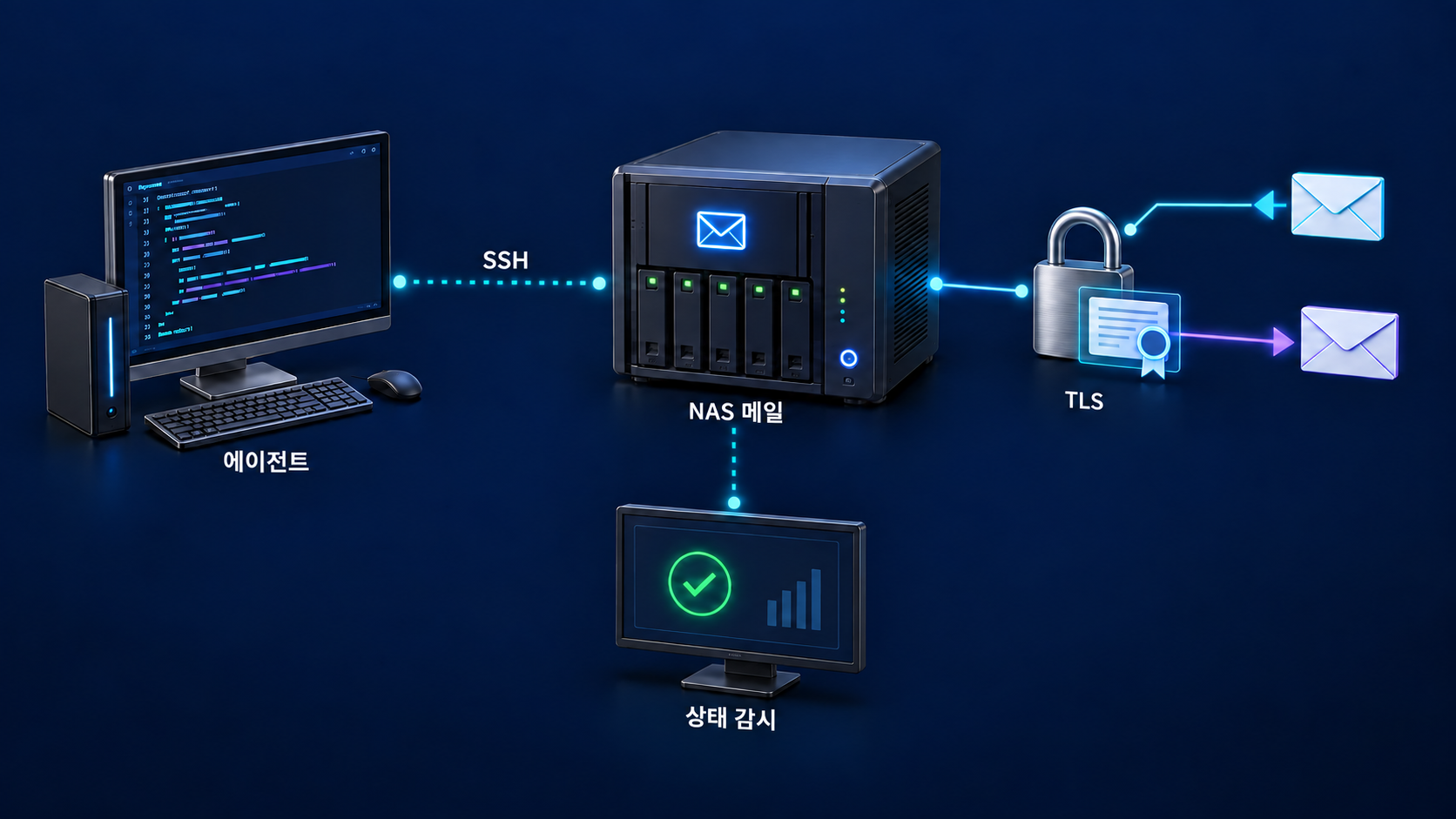
설치 · 인증서 갱신 · 송수신 확인
설치가 끝나도 인증서와 송수신 문제는 따로 처리.
배포·갱신·송수신 시험·복구를 하나의 운영 절차로 연결.
FROM REQUEST TO RESULT
이렇게 만들었습니다.
- 01
연결 조건 정리
도메인, DNS, 메일 서비스와 인증서가 어디서 연결되는지 정리했습니다.
- 02
SSH로 설정·배포
에이전트와 NAS 설정을 확인하고 반복할 작업을 스크립트로 만들었습니다.
- 03
실제 메일로 확인
서비스가 켜졌는지만 보지 않고, 보내고 받는 경로와 인증서 적용을 확인했습니다.
- 04
갱신과 복구 준비
인증서 갱신 뒤 배포할 경로와 실패할 때 확인할 순서를 남겼습니다.
COULD THIS WORK FOR YOU?
내 환경에서도 가능할까요?
NAS 메일서버는 설치한 뒤 어떤 부분을 계속 관리해야 하나요?
BUILD DETAILS
구현 방법과 응용
01설정과 메일함을 따로 보관하기
새 NAS에서도 기존 메일을 이어 쓰려면 패키지만 설치해서는 부족했습니다. MailPlus 설정은 Hyper Backup으로, 메일함은 별도 동기화로 보관했습니다. 파일 2,037개·폴더 185개·링크 네 개의 수와 구조를 양쪽에서 대조했습니다.
02복원 뒤에는 실제 메일 보내기
Codex에 DSM과 SSH 작업을 맡겨 패키지·메일함·서비스 구성을 이어 붙였습니다. 전환 뒤 NAS에서 보낸 메일이 Gmail에 도착하고, Gmail에서 보낸 메일이 MailPlus 받은편지함에 저장되는지 확인했습니다. 서비스가 실행 중이라는 표시보다 이 왕복 결과가 중요했습니다.
03인증서 갱신도 이어 붙이기
Mac의 Certbot이 갱신한 인증서를 SSH로 NAS에 전달하도록 구성했습니다. 적용 전에는 도메인과 유효기간, 인증서와 키의 일치를 검사하고 백업합니다. 인증서를 발급받는 일과 메일서버가 사용하는 인증서를 바꾸는 일을 하나의 절차로 연결했습니다.
04서버가 내보내는 인증서까지 확인
적용 뒤 SMTP와 IMAP이 새 인증서를 제공하는지 확인하게 했습니다. 실패하면 이전 인증서로 돌아가고 최근 백업 세 개를 남기도록 했습니다. 파일을 복사했다는 사실만으로 갱신을 완료 처리하지 않는 것이 핵심입니다.
05제가 유지해야 할 운영 조건
운영 흐름은 Codex·Mac → SSH → NAS MailPlus, 갱신 흐름은 Certbot → 검증·백업 → Postfix·Dovecot → TLS 확인입니다. 갱신은 Mac 실행 환경에 의존하므로 그 조건도 함께 관리해야 합니다. 이 작업은 구성과 검증을 맡긴 경험이며 AI가 제 메일 전체를 읽는 구조는 아닙니다.
적용 범위와 참고할 점
MailPlus 이전과 양방향 송수신 확인, 보관한 인증서 배포 스크립트를 바탕으로 썼습니다. 갱신을 실행할 Mac 환경도 운영 범위에 포함됩니다.