शोध और कार्य
जटिल पॉवरपॉइंट प्रस्तुतियों को संशोधन योग्य संरचना में बदलने का तरीका
उदाहरण अनुसंधान और संचालन मॉडल जैसे कि तस्वीरें, पाठ और आरेखों से भरे स्लाइड्स भी ऐसे होने चाहिए कि बाद में केवल इच्छित भागों को ही संशोधित किया जा सके। हमने CODEX और स्लाइड्स को पाठ, आकृतियों, कनेक्शन लाइनों, तालिकाओं और चार्ट्स में विभाजित करके बनाया है, और समान विन्यास बनाए रखते हुए संशोधन और पुन: उपयोग की प्रक्रिया विकसित की है।
मूल कोरियाई लेख ↗ · चित्रों, वीडियो और डाउनलोड की सामग्री में मूल कोरियाई या अंग्रेज़ी इंटरफ़ेस शामिल हो सकते हैं।
समस्या
जटिल स्लाइड्स को छवि के रूप में बनाने पर, एक पाठ बदलने पर भी पूरी स्लाइड को फिर से हाथ से ठीक करना पड़ता था।
तरीका
हमने पहले संरचना निर्धारित की और प्रत्येक तत्व को PowerPoint ऑब्जेक्ट्स के रूप में बनाया, फिर बदलने वाले सामग्री और बनाए रखने वाली व्यवस्था को अलग करके निर्देश दिए।
बदलाव
उदाहरण अनुसंधान और तीन-स्तंभ वाली तस्वीरों वाले संचालन मॉडल अब पाठ, आकृतियों और संख्याओं को व्यक्तिगत रूप से संशोधित करने और समान ढांचे में फिर से बनाने के योग्य हो गए हैं।
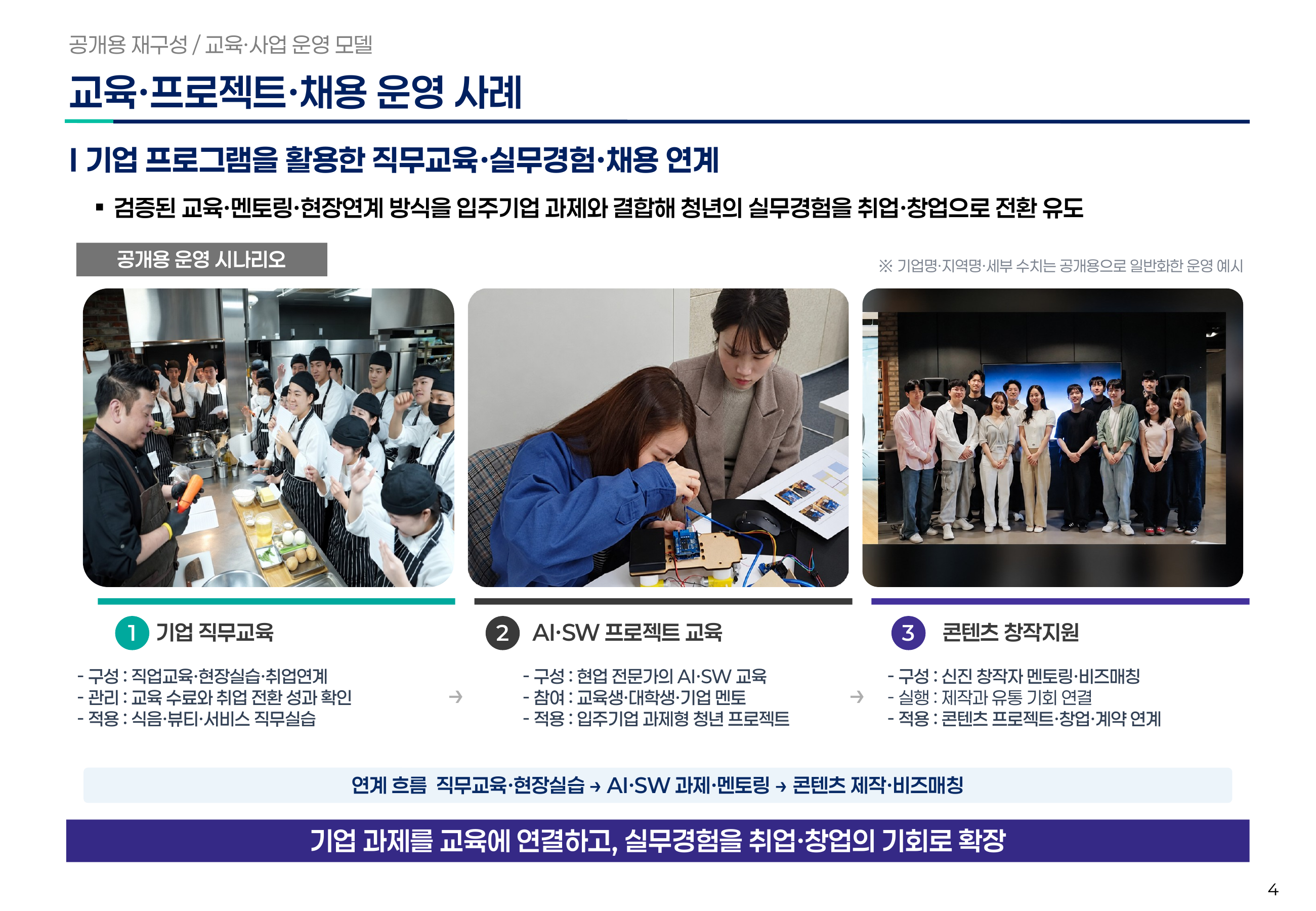
गुमनाम की गई सार्वजनिक स्लाइड
विवरण आरेख + तस्वीर-आधारित स्लाइड जोड़ी
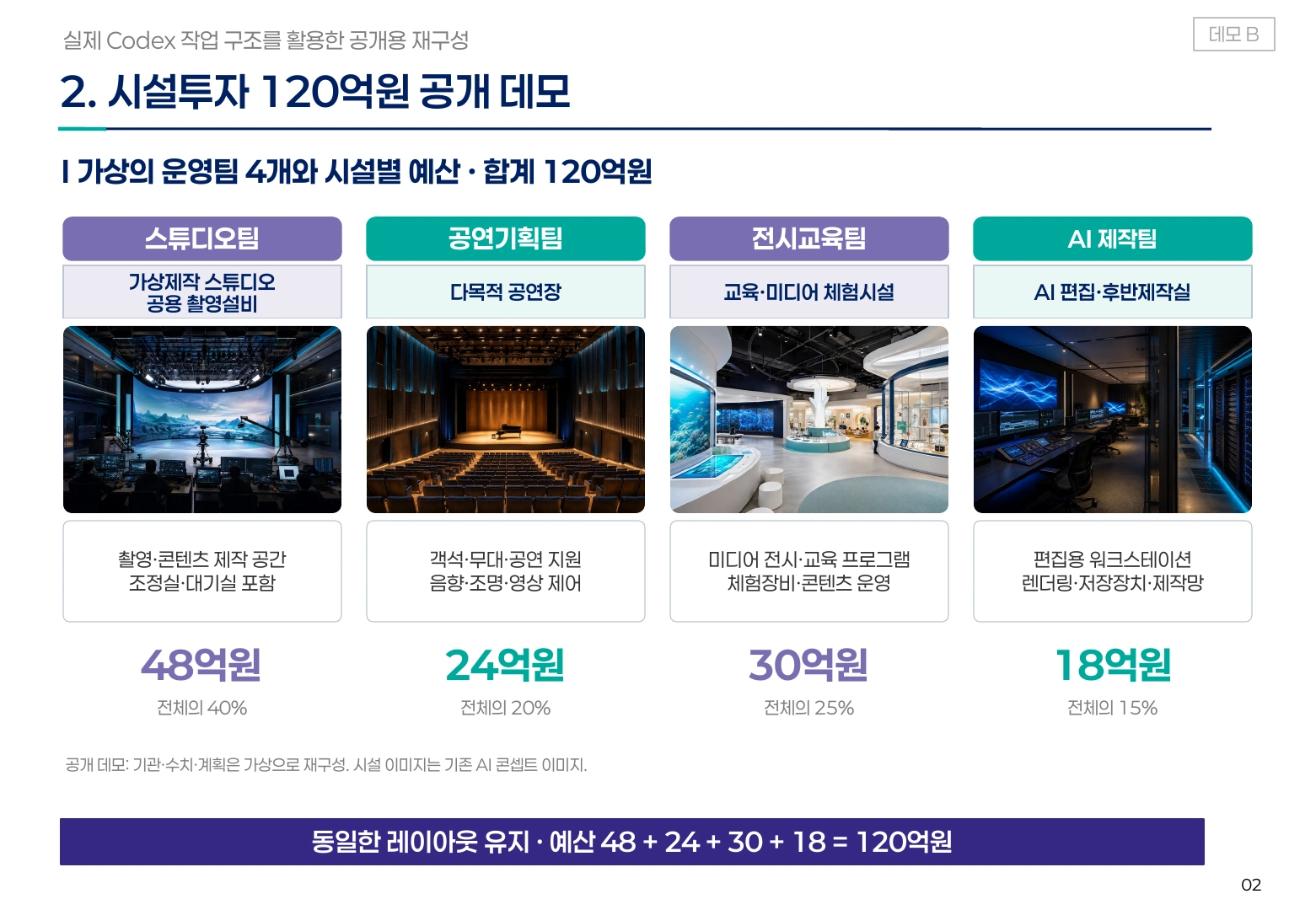
अलग A/B संपादन उदाहरण
समस्या
जटिल स्लाइड्स को छवि के रूप में बनाने पर, एक पाठ बदलने के लिए भी पूरी प्रस्तुति को फिर से हाथ से संशोधित करना पड़ता था।
बदलाव
उदाहरण अनुसंधान और तस्वीरों वाले तीन-स्तंभ संचालन मॉडल अब पाठ, आकृतियों और संख्यात्मक मानों को अलग-अलग संशोधित कर सकते हैं और समान ढांचे का उपयोग करके पुन: बनाए जा सकते हैं।
निर्माण की प्रक्रिया
इच्छित विवरण से शुरू करें
निर्धारित करें कि किसके लिए क्या समझाना है, और CODEX को संदर्भ स्लाइड्स के साथ सामग्री प्रदान करें।
चित्रों की जगह PPT वस्तुओं का उपयोग करें
तालिकाओं, चार्ट्स, आकृतियों और पाठ को अलग-अलग संभालने योग्य बनाया गया है। जटिल संचालन मॉडल को भी इसी संरचना के साथ जोड़ा गया है।
केवल बदलने वाले भागों का उल्लेख करें
संख्याओं, पाठ, रंग और अंतराल निर्दिष्ट करके संशोधन किया गया है। एक बार बनाई गई संरचना को वैसे ही बनाए रखें।
अगले कार्य के लिए पुन: उपयोग करें
पूर्ण PPT और उत्पन्न कोड को सुरक्षित रखें, ताकि नई सामग्री डालने या बाद के संशोधनों के लिए समान ढांचे का उपयोग किया जा सके।
कार्यान्वयन और उपयोग के तरीके
01पहला चरण: जटिल सामग्री को पहले संरचना में विभाजित करें
सबसे पहले, हमने निर्धारित किया कि इस स्लाइड को किस निष्कर्ष और आवश्यक डेटा को समझाना है। उदाहरण अनुसंधान के लिए, हमने प्रत्येक उदाहरण की तस्वीरें, मुख्य व्याख्या और तुलना मानदंडों को अलग किया; संचालन मॉडल के लिए, हमने चरणों, प्राधिकरणों और संबंधों को विभाजित किया। इसके बाद, हमने उस ढांचे का चयन किया जो सामग्री को सबसे अच्छे से प्रस्तुत करता है, जैसे कि तीन-स्तंभ वाली तस्वीरें, प्रवाह आरेख या तुलना टेबल।
हमने कोडेक्स को संदर्भ स्लाइड्स और मूल डेटा प्रदान करते हुए निर्देश दिए कि "पाठ और आकृतियों को स्वतंत्र रूप से संपादन योग्य बनाएं, और तस्वीरों को अलग छवि के रूप में शामिल करें ताकि उन्हें बदला जा सके।" एक सुंदर स्लाइड प्राप्त करने की मांग और एक संशोधन योग्य फ़ाइल बनाने की मांग शुरू से ही भिन्न होती है।
02दूसरा चरण: केवल एक छवि नहीं, बल्कि PPT ऑब्जेक्ट्स को जोड़ना
शीर्षक और व्याख्या के लिए टेक्स्ट बॉक्स, चरणों के लिए आकृतियाँ और संबंधों के लिए कनेक्शन लाइन्स का उपयोग किया गया है। डेटा को टेबल के सेल्स या नेटिव चार्ट्स में डाला गया है। तत्वों को अलग करने से वाक्यों को बदलने या तीर की दिशा बदलने पर शेष स्लाइड अप्रभावित रहती है।
तस्वीरें स्वयं छवियाँ हैं; तस्वीर के भीतर की वस्तुओं को संपादन योग्य ऑब्जेक्ट्स में विभाजित नहीं किया गया है। इसके बजाय, हमने तस्वीरों, कैप्शन और पृष्ठभूमि आकृतियों को अलग करके यह सुनिश्चित किया है कि तस्वीर बदलने पर भी व्याख्या की संरचना बना रहे।
03तीसरा चरण: बदलने वाले भागों और बनाए रखने वाले भागों का एक साथ उल्लेख करना
उदाहरण के लिए, हम "तीन-स्तंभ वाली तस्वीर व्यवस्था को बनाए रखें और दूसरे स्तंभ की व्याख्या को केवल दो पंक्तियों तक कम करें" या "संचालन चरण आकृतियों को वैसे ही रखें लेकिन कनेक्शन लाइन की दिशा बदल दें" जैसे निर्देश देते हैं। जब संख्याएँ बदलती हैं, तो टेबल और चार्ट के डेटा को ठीक किया जाता है, और जब वाक्य लंबे हो जाते हैं, तो बॉक्स का आकार और अंतराल समायोजित किया जाता है।
संशोधन के बाद, हमने PPT को छवि के रूप में रेंडर करके पाठ के ओवरफ्लो और ओवरलैप की जाँच की। एक ही स्लाइड के संपादन योग्य ऑब्जेक्ट्स और जनरेट किए गए कोड को बनाए रखने से अगले संशोधन को जारी रखा जा सकता है। आप PowerPoint में सीधे संशोधन कर सकते हैं या कोडेक्स से फिर से अनुरोध कर सकते हैं; दोनों विधियों का उपयोग किया जा सकता है।
04वास्तविक जटिल संरचना और सीधे संशोधन के लिए फ़ाइल
नीचे, हमने उदाहरण अनुसंधान की 2 स्लाइड्स और तीन संचालन मॉडलों के आरेख-तस्वीर जोड़े को मिलाकर कुल 8 स्लाइड्स प्रकाशित की हैं। संस्था, क्षेत्र और परियोजना के नाम तथा पहचान जानकारी सामान्यीकृत उदाहरण हैं। आप देख सकते हैं कि तीन-स्तंभ वाली तस्वीर व्यवस्था और जटिल संबंध आरेख कैसे जोड़े जाते हैं।
अलग A/B डाउनलोड संपादन शैली की जाँच के लिए उदाहरण हैं। पहले स्लाइड में 22 टेक्स्ट/आकृतियाँ, चार्ट और एक 3x3 टेबल है; दूसरी स्लाइड में 29 टेक्स्ट/आकृतियाँ और 4 छवियाँ हैं। यह गैलरी की 8 स्लाइड्स के पूर्ण डाउनलोड या पिछली डिलीवरी का पूर्व-पश्चिम तुलना नहीं है।