01 / CODEX × POWERPOINT
복잡한 PPT를, 고칠 수 있는 구조로 만드는 법
사례 조사와 운영모델처럼 사진·문구·도식이 빽빽한 장표도, 나중에 원하는 부분만 고칠 수 있어야 합니다. 코덱스와 장표를 텍스트·도형·연결선·표·차트로 나누어 만들고, 같은 구성을 유지한 채 수정하고 재사용하는 흐름을 만들었습니다.
불편했던 점
복잡한 장표를 이미지로 만들면 문구 하나를 바꿀 때도 전체를 다시 손봐야 했습니다.
이렇게 풀었습니다
구성을 먼저 정하고 각 요소를 PowerPoint 객체로 만든 뒤, 바꿀 내용과 유지할 배치를 나누어 지시했습니다.
달라진 점
사례 조사와 사진 3열 운영모델도 문구·도형·수치를 개별 수정하고 같은 틀로 다시 만들 수 있게 됐습니다.
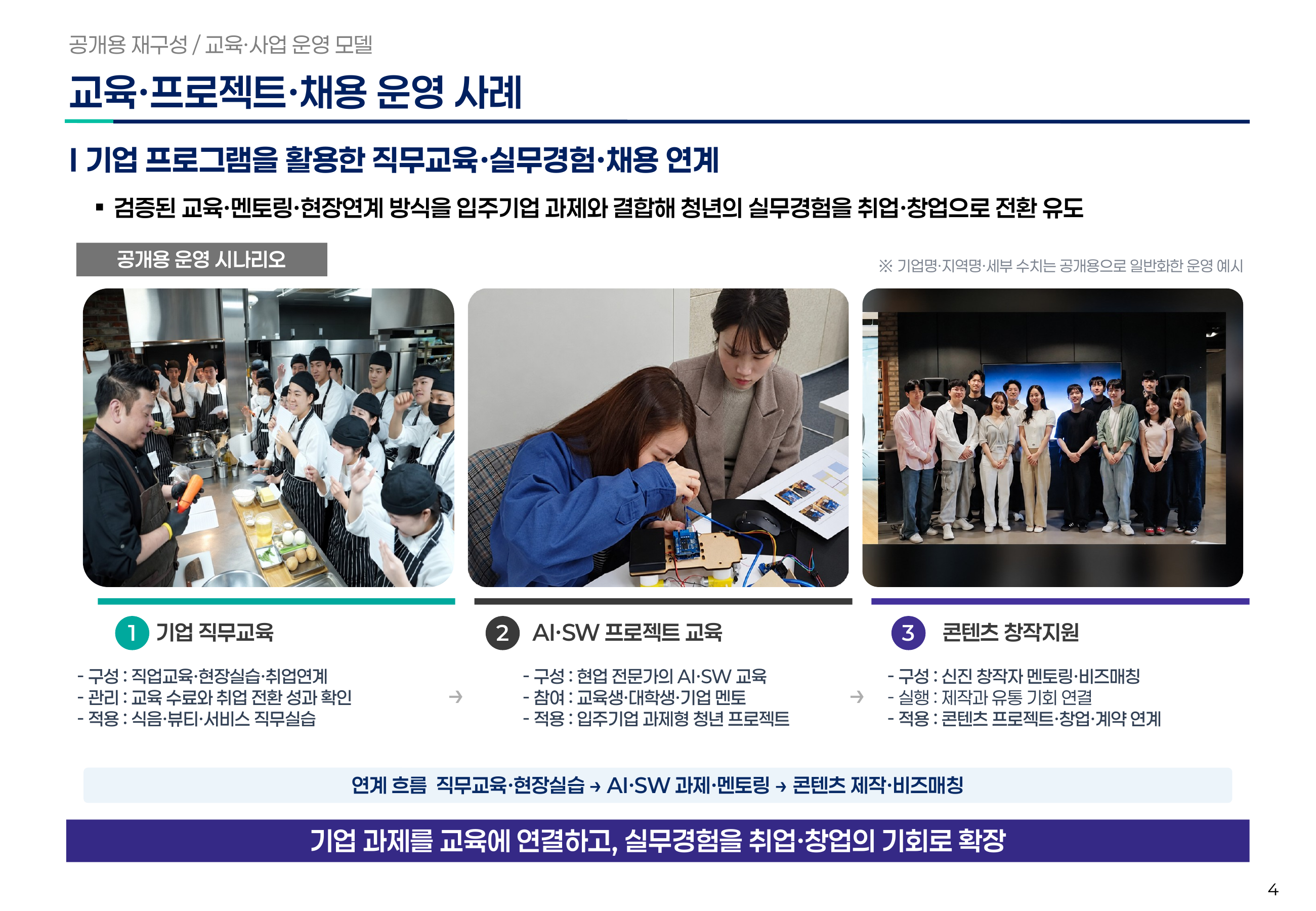
복잡한 도식과 사진 3열 구성도, 원하는 부분만 수정
복잡한 장표를 이미지로 만들면 문구 하나를 바꿀 때도 전체를 다시 손봐야 했습니다.
사례 조사와 사진 3열 운영모델도 문구·도형·수치를 개별 수정하고 같은 틀로 다시 만들 수 있게 됐습니다.
FROM REQUEST TO RESULT
이렇게 만들었습니다.
- 01
원하는 설명부터
누구에게 무엇을 설명할지 정하고, 자료와 참고 장표를 코덱스에 전달했습니다.
- 02
그림 대신 PPT 객체로
표·차트·도형·문구를 각각 다룰 수 있게 만들었습니다. 복잡한 운영모델도 이 구조로 조립했습니다.
- 03
바꿀 부분만 말하기
숫자와 문구, 색과 간격을 지정해 고쳤습니다. 한 번 만든 구조는 그대로 유지했습니다.
- 04
다음 작업에 다시 쓰기
완성한 PPT와 생성 코드를 남겨, 새 자료를 넣거나 후속 수정할 때 같은 틀을 활용했습니다.
EDITABLE STRUCTURE. ANONYMIZED EXAMPLES.
복잡한 설명도, 고칠 수 있는 PPT로 만들었습니다.
제가 만든 발표자료에서 설명 도식과 사진형 장표 8장을 골랐습니다. 기업·학교·지역과 사업을 식별할 수 있는 정보는 공개용으로 바꿨습니다. 장표를 누르면 크게 볼 수 있습니다.
공개용으로 문구·로고·일부 이미지를 바꾸면서도 PPT의 편집 구조는 유지했습니다. 숫자는 개별 객체 수이고, 사진 속 요소는 이미지로 남아 있습니다. 아래 A/B 파일은 부분 수정을 보여 주기 위해 따로 만든 예제입니다.
REAL STRUCTURE. VISIBLE REVISIONS.
같은 장표를, 이렇게 고칩니다.
공개 예시의 표·차트·문구를 바꾼 전후를 비교하세요. 원본 작업 구조를 유지하고 사업명·수치는 예시로 바꿨습니다.
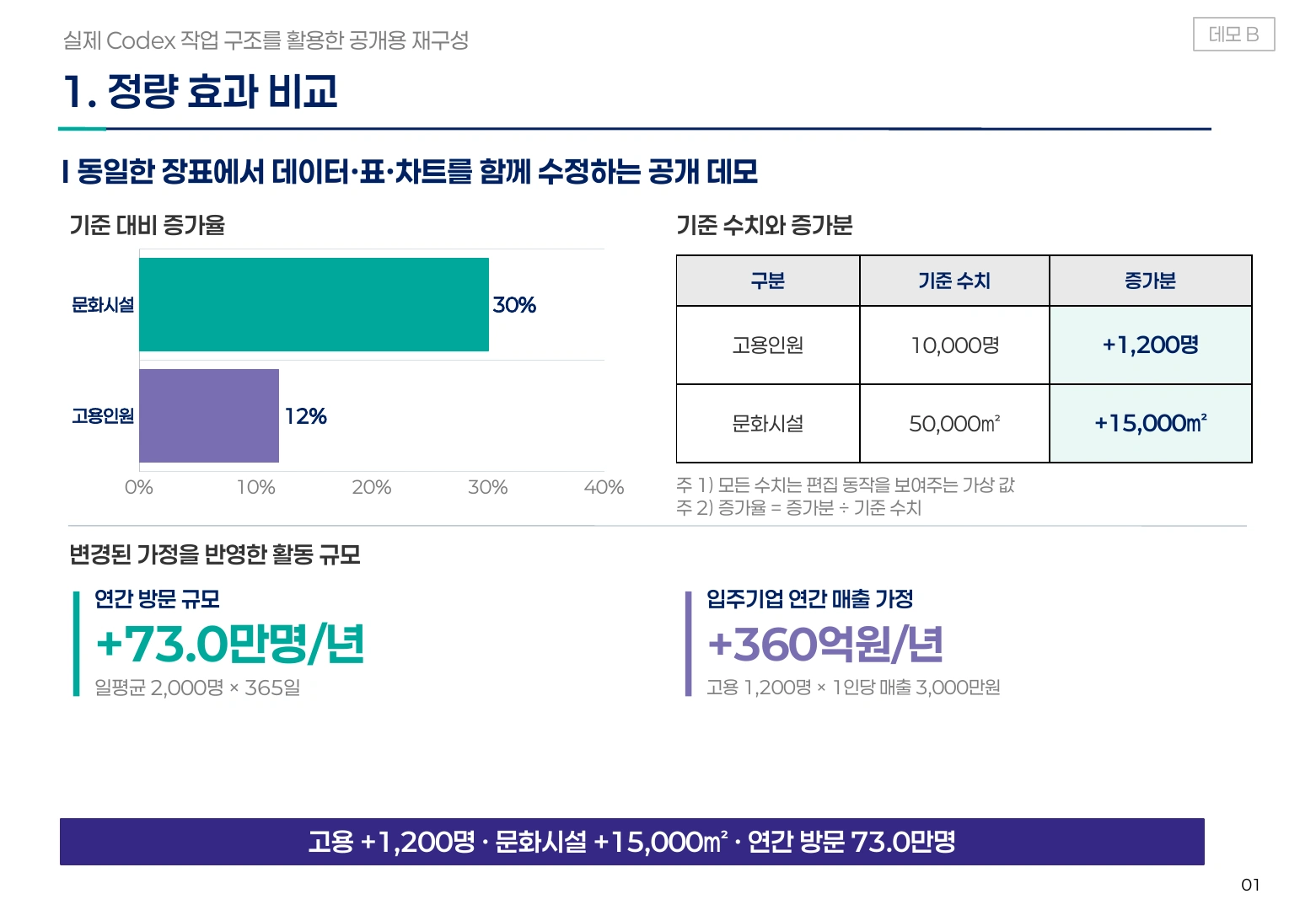
“고용 증가를 800명에서 1,200명으로, 문화시설은 15,000㎡로. 표와 그래프를 함께 고치고 막대는 더 굵게.”
실무에서는 막대 높이, 바깥 라벨, 증감률, 표의 단위와 열을 따로 고쳤습니다. 위 A/B 파일은 그 편집 방식을 직접 열어볼 수 있도록 별도로 만든 공개 예제입니다.
LOOK CLOSER AT THE EVIDENCE
근거 자료를 확대해 보세요.
COULD THIS WORK FOR YOU?
내 환경에서도 가능할까요?
기존 PPT를 주면 표와 도식의 구조를 유지하면서 수정할 수 있나요?
BUILD DETAILS
구현 방법과 응용
01첫 단계: 복잡한 내용을 먼저 구조로 나누기
먼저 이 장표가 설명할 결론과 필요한 자료를 정했습니다. 사례 조사라면 사례별 사진·핵심 설명·비교 기준을, 운영모델이라면 단계·주체·연결 관계를 나눴습니다. 그다음 사진 3열, 흐름도, 비교표처럼 내용을 가장 잘 보여주는 틀을 골랐습니다.
코덱스에는 참고 장표와 원본 자료를 주면서 “문구와 도형은 각각 편집할 수 있게 만들고, 사진은 교체할 수 있는 별도 이미지로 넣어줘”라고 요청했습니다. 보기 좋은 한 장을 얻는 것과 수정 가능한 파일을 만드는 것은 요구사항부터 다릅니다.
02두 번째: 그림 한 장이 아닌 PPT 객체로 조립하기
제목과 설명은 텍스트 상자, 단계는 도형, 관계는 연결선으로 만들었습니다. 데이터는 표의 셀이나 네이티브 차트에 넣었습니다. 요소를 분리하면 문장을 고치거나 화살표 방향을 바꿀 때 나머지 장표를 유지할 수 있습니다.
사진 자체는 이미지입니다. 사진 속 사물까지 편집 객체로 나누는 것은 아닙니다. 대신 사진과 캡션, 배경 도형을 분리해 사진을 교체해도 설명 구조가 유지되도록 했습니다.
03세 번째: 바꿀 부분과 유지할 부분을 함께 말하기
예를 들어 “사진 3열 배치는 유지하고 두 번째 열의 설명만 두 줄로 줄여줘”, “운영 단계 도형은 그대로 두고 연결선 방향만 바꿔줘”라고 요청합니다. 수치가 바뀌면 표와 차트의 데이터를 고치고, 문장이 길어지면 그 상자의 크기와 간격을 조정합니다.
수정 후에는 PPT를 이미지로 렌더링해 글 넘침과 겹침을 확인했습니다. 같은 장표의 편집 객체와 생성 코드를 남겨 두면 다음 수정도 이어서 할 수 있습니다. PowerPoint에서 직접 고치거나 코덱스에 다시 요청하는 두 방법을 모두 쓸 수 있습니다.
04실제 복잡한 구성과 직접 수정해 볼 파일
아래에는 사례 조사 2장과 세 가지 운영모델의 도식·사진 장표 쌍을 합쳐 8장을 공개했습니다. 기관·지역·사업 이름과 식별 정보는 일반화한 공개용 예시입니다. 사진 3열 구성과 복잡한 관계 도식이 어떻게 조립되는지 볼 수 있습니다.
별도의 A/B 다운로드는 편집 방식을 확인하는 예제입니다. 첫 장에는 텍스트·도형 22개, 차트와 3×3 표가 있고, 둘째 장에는 텍스트·도형 29개와 이미지 4개가 있습니다. 갤러리 8장 전체의 다운로드나 과거 납품본의 전후 비교는 아닙니다.