研究・実務
複雑なPPTを、修正可能な構造に変える方法
事例調査や運営モデルのように写真・文言・図式が密集したスライドでも、後から必要な部分のみを修正できるようにする必要があります。CODEXとスライドをテキスト・図形・接続線・表・チャートに分割して作成し、同じ構成を維持したまま修正・再利用できるフローを作成しました。
韓国語の原文 ↗ · 画像・動画・配布資料には、元の韓国語または英語の画面が含まれます。
課題
複雑なスライドを画像として作成すると、テキスト1つを変更する際にも全体を再度手作業で修正する必要がありました。
取り組み
構成をまず決定し、各要素をPowerPointオブジェクトとして作成した後、変更内容と維持する配置を分けて指示しました。
変わったこと
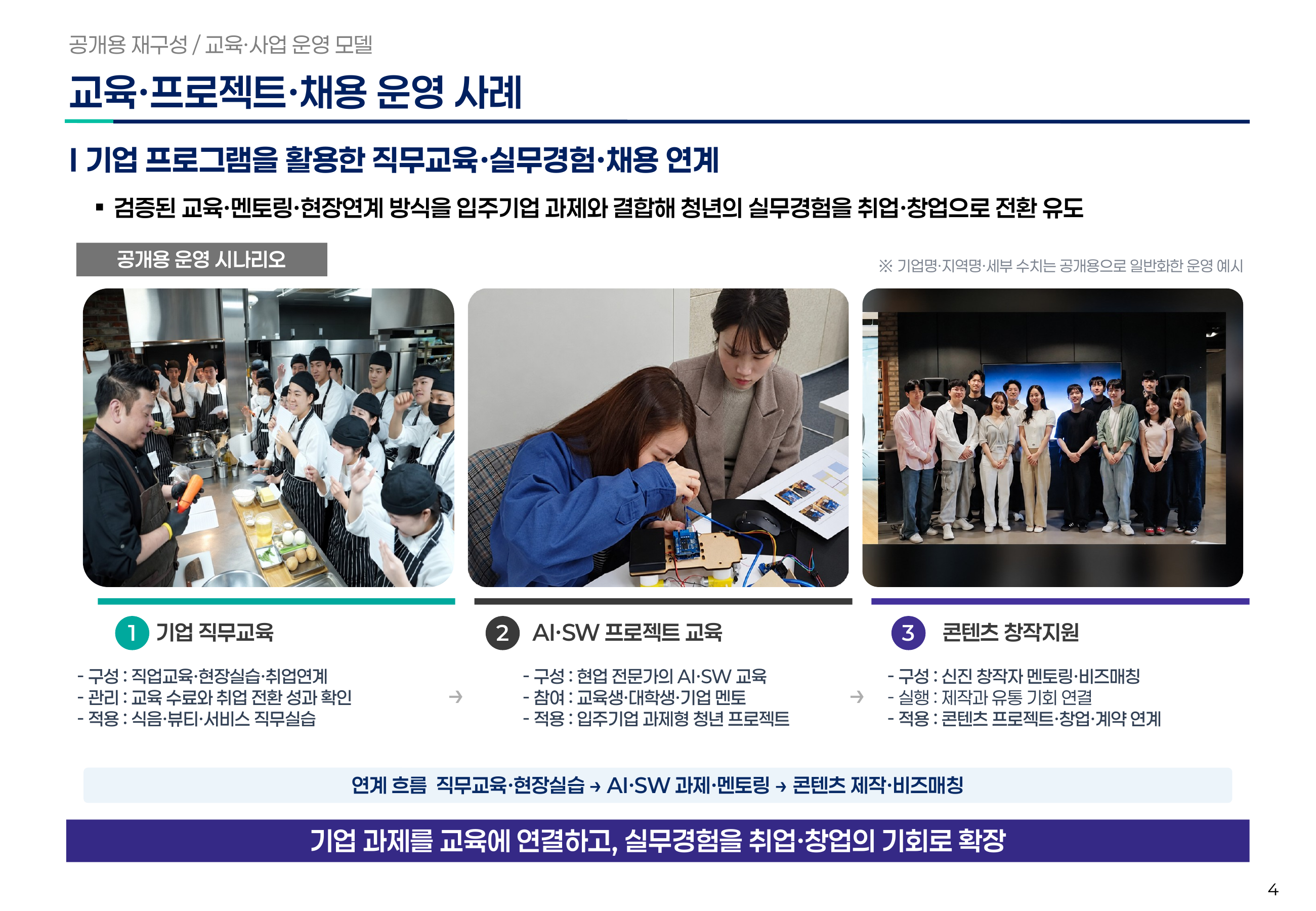
事例調査や写真3列の運営モデルでも、テキスト・図形・数値を個別に修正し、同じ枠組みで再構築できるようになりました。
匿名化した公開スライド
説明図式+写真型スライドのペア
別個のA/B編集例
課題
複雑なスライドを画像として作成すると、1つの文言を変更する際にも全体を再度手作業で修正する必要がありました。
変わったこと
事例調査や写真3列の運営モデルも、文言・図形・数値を個別に修正し、同じ枠組みで再構築できるようになりました。
構築の流れ
必要な説明から
誰に何を説明するかを定め、資料と参考スライドをCODEXに渡しました。
画像ではなくPPTオブジェクトとして
表・チャート・図形・文言をそれぞれ個別に扱えるようにしました。複雑な運営モデルもこの構造で組み立てました。
修正する部分だけを指定
数値と文言、色と間隔を指定して修正しました。一度作成した構造はそのまま維持しました。
次の作業で再利用
完成したPPTと生成コードを残し、新しい資料を追加したり後続の修正を行う際に同じ枠組みを活用しました。
実装方法と応用
01第一段階:複雑な内容をまず構造に分解する
まず、このスライドが説明する結論と必要な資料を決定しました。事例調査であれば、事例ごとの写真・核心解説・比較基準を、運営モデルであれば段階・主体・接続関係を分割しました。その後、写真を3列配置し、フローチャートや比較表のように内容を最もよく表現する枠組みを選択しました。
コーデックスには参考スライドと元資料を提供し、「テキストと図形はそれぞれ編集可能にし、写真は交換可能な別画像として挿入してください」と依頼しました。見栄えの良い1枚のスライドを得ることと、修正可能なファイルを作成することは、要求事項から異なります。
02第二段階:単なる画像ではなくPPTオブジェクトとして組み立てる
タイトルと説明はテキストボックス、段階は図形、関係性は接続線で作成しました。データは表のセルまたはネイティブチャートに配置しました。要素を分離することで、文を修正したり矢印の方向を変えたりする際も、残りのスライド構成を維持できます。
写真自体は画像です。写真内の物体まで編集オブジェクトとして分割するわけではありません。代わりに、写真とキャプション、背景図形を分離し、写真を交換しても説明構造が維持されるようにしました。
03第三段階:変更部分と維持部分を同時に指示する
例えば、「写真の3列配置は維持し、2列目の説明のみ2行に短縮してください」、「運営段階の図形はそのままにし、接続線の方向のみ変更してください」と依頼します。数値が変更された場合は表とチャートのデータを修正し、文が長くなった場合はそのボックスのサイズと間隔を調整します。
修正後、PPTを画像としてレンダリングし、文字のあふれや重なりを確認しました。同じスライドの編集オブジェクトと生成コードを残しておけば、次の修正も継続して行うことができます。PowerPointで直接修正するか、コーデックスに再度依頼するかの2つの方法をどちらも使用できます。
04実際の複雑な構成と直接修正できるファイル
以下に、事例調査2枚と3つの運営モデルの図式・写真スライドペアを合わせた8枚を公開しました。機関・地域・事業名および識別情報は、一般化された公開用サンプルです。写真3列構成と複雑な関係図がどのように組み立てられるかを確認できます。
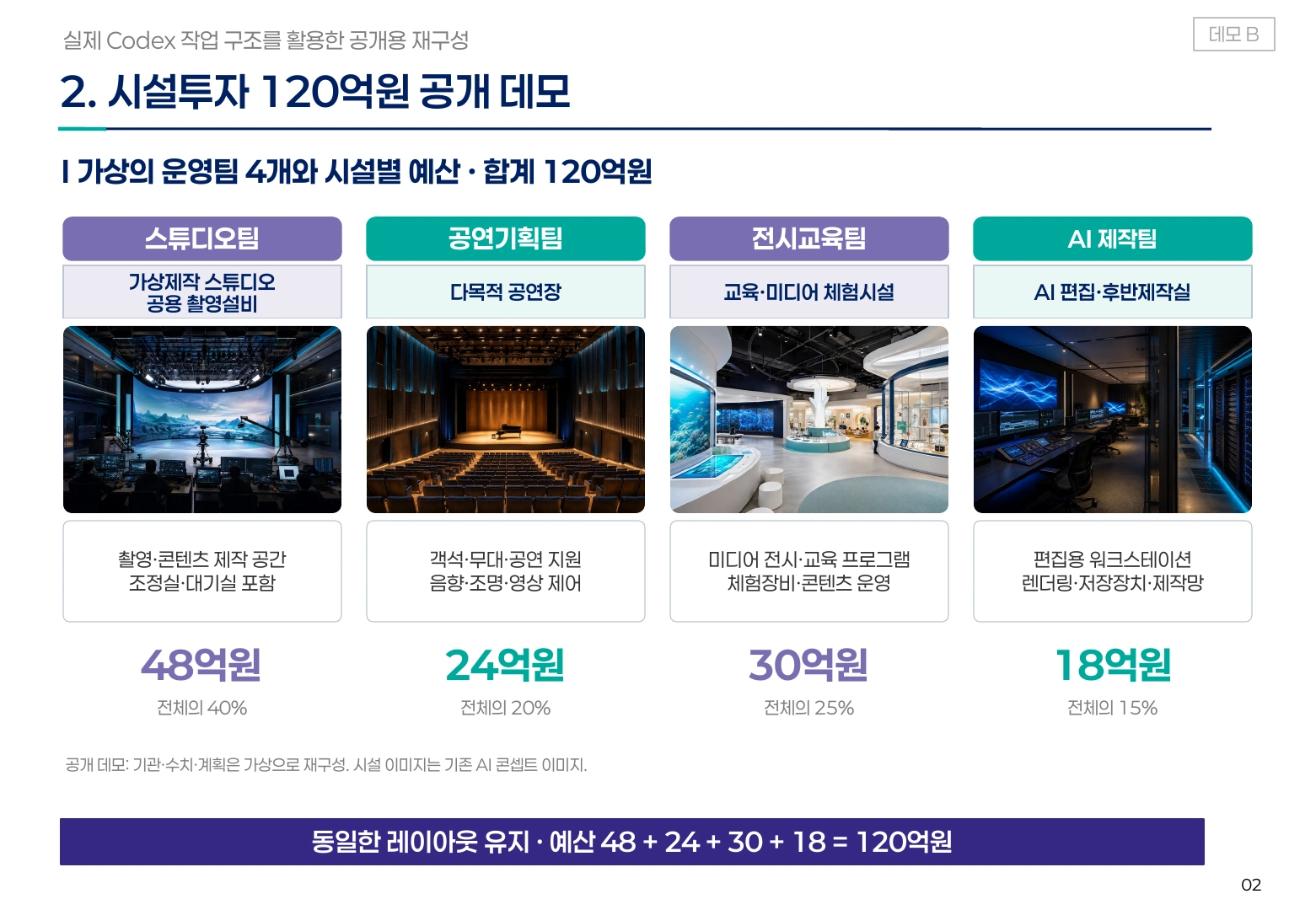
別個のA/Bダウンロードは編集方法を確認するための例です。1枚目にはテキスト・図形22個、チャートおよび3×3表があり、2枚目にはテキスト・図形29個と画像4個があります。ギャラリー8枚全体のダウンロードや過去の納品物の前後比較ではありません。