02 / ONE HOME, MANY BRANDS
구형 기기도 스마트홈으로? 월패드·삼성·LG를 홈킷 하나로
기기를 바꾸지 않고 애플 홈킷으로 연결한 실제 사례
불편했던 점
조명·난방·환기는 월패드 앱, 냉방은 SmartThings, 도어록은 별도 앱에 흩어져 있었습니다. 같은 집을 제어하는데 기기마다 앱을 바꿔야 했습니다.
이렇게 풀었습니다
기존 기기를 살려두고 NAS를 연결점으로 삼았습니다. 월패드 패킷을 분석하고 삼성 API와 주방 모니터 회선을 연결해 Homebridge에 모았습니다.
달라진 점
Apple 홈에서 조명·냉난방·환기·현관 영상과 문을 함께 제어합니다. 공기질 수집·표시까지 연결했고, 생활 조건을 묶는 복합 자동화로 확장하려 합니다.
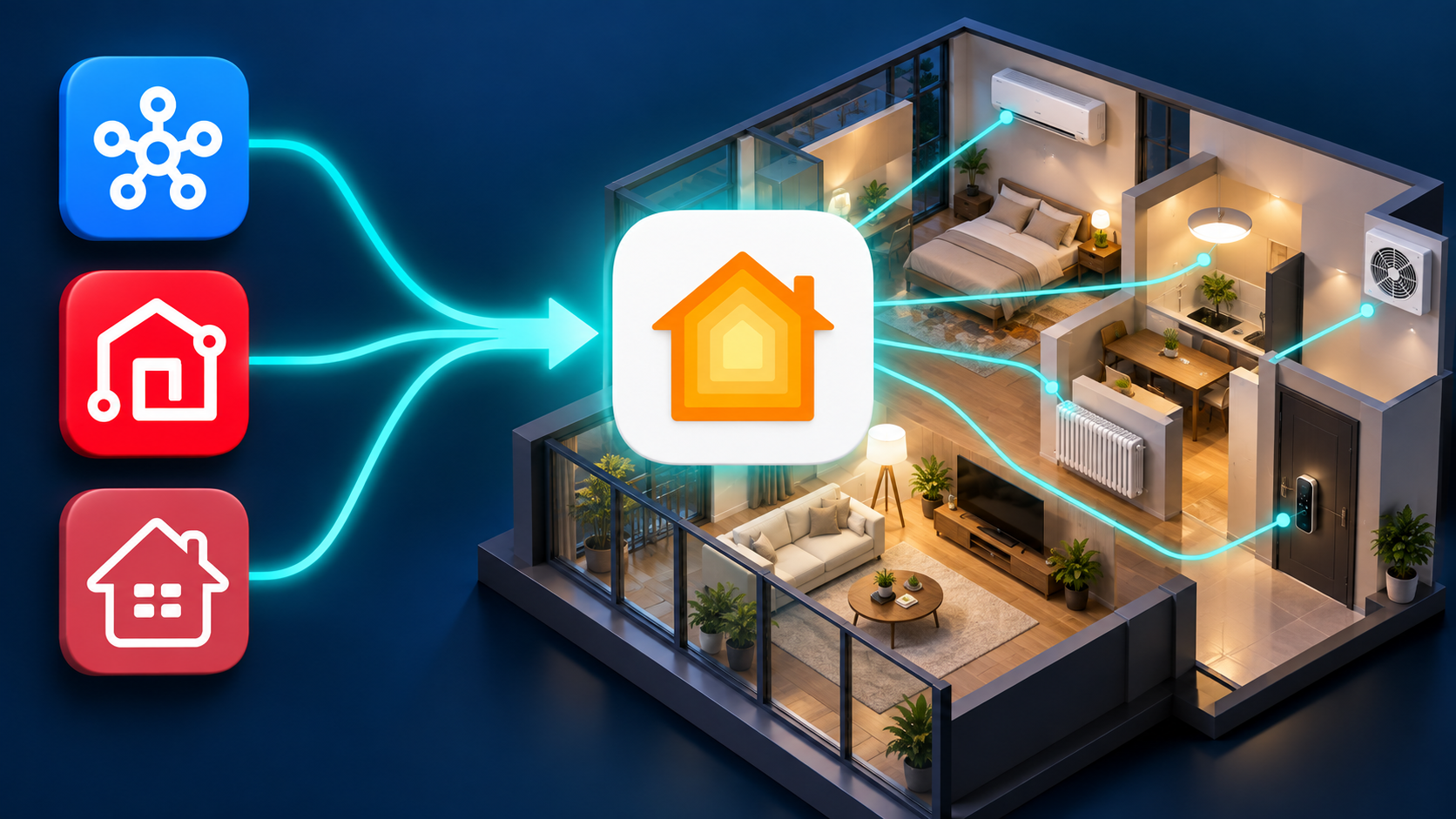
기기를 바꾸지 않고 애플 홈킷으로 연결한 실제 사례
기기마다 앱을 열고, 같은 방의 냉방과 난방도 따로 조작.
기존 기기를 Apple 홈으로 연결하고, 방별 기기를 한곳에서 제어.
FROM REQUEST TO RESULT
이렇게 만들었습니다.
- 01
교체보다 연결
설치된 조명·난방·환기와 에어컨, 현관 장치가 어떤 신호로 움직이는지 살폈습니다.
- 02
기존 선에서 단서 찾기
월패드 명령을 수집하고, 주방 모니터로 가는 선에서 공동현관 호출·제어와 영상 경로를 찾았습니다.
- 03
NAS에서 서로 번역
RS485·SmartThings API·영상 스트림을 각각 Homebridge에 연결했습니다. 명령뿐 아니라 기기 상태도 되받도록 했습니다.
- 04
집 단위로 묶기
Apple 홈에서 조명·냉난방·환기·현관을 함께 사용합니다. 센서와 생활 조건을 묶는 자동화는 이 위에 확장합니다.
KEEP THE DEVICES. CONNECT THE HOME.
새로 사는 대신, 이미 있는 기기를 연결했습니다.
처음부터 Matter 제품으로 구성하면 연결이 간단해질 수 있습니다. 하지만 집에 이미 설치된 월패드와 냉난방, 현관 장치를 모두 교체하는 건 다른 문제였습니다. 저는 기존 NAS와 통신 어댑터, 필요한 영상 부품을 활용해 기기 교체 비용을 줄이는 쪽을 택했습니다.
달라진 건 앱의 개수만이 아닙니다. 같은 방의 삼성 냉방과 아파트 난방을 한 타일에서 선택하고, 조명·환기·영상·현관도 Apple 홈에서 함께 씁니다. 기기마다 생각하던 제어를 방과 생활 장면을 기준으로 묶을 수 있게 됐습니다.
LOOK CLOSER AT THE EVIDENCE
근거 자료를 확대해 보세요.
지금 사용하는 기능: 조명·난방·환기 제어, 4개 방의 냉난방 통합, 현관 영상, 세대현관과 공동현관 제어가 정상 작동합니다. 실내 공기질 센서도 수집한 값을 HomeKit에 표시하도록 연결했습니다.
HARDWARE PATHS × SOFTWARE ROLES
선을 연결하는 일과, 명령을 번역하는 일을 나눴습니다.
NAS가 연결의 중심이지만 모든 기기가 같은 방식으로 들어오지는 않습니다. 월패드 제어는 RS485, 삼성 냉방은 클라우드 API, 영상은 별도 인코더를 거칩니다. 이 차이를 유지한 채 Homebridge에서 Apple 홈의 공통 조작 방식으로 묶었습니다.
물리·통신월패드 중앙 EXTDEV1 → USB-RS485 → NAS
프로그램RS485 프로그램 ↔ Homebridge ↔ Apple 홈
물리·통신주방 모니터 SUB2 제어선 → 별도 USB-RS485 → NAS
프로그램SUB2 브로커 → 호출 상태 확인 → Homebridge 문 제어
물리·통신주방 모니터 영상선 → 발룬 → AHD2NET → LAN → NAS
프로그램카메라 프록시 → FFmpeg 변환 → Homebridge 카메라
물리·통신기존 에어컨 ↔ 인터넷 ↔ SmartThings 클라우드
프로그램OAuth 인증 · SmartThings API ↔ NAS의 냉난방 통합 플러그인
물리·통신Qingping 센서 → Bluetooth → Raspberry Pi → NAS
프로그램센서 수집 프로그램 → HomeKit에 공기질 표시
세대현관 LG Smart Lock도 Apple 홈에서 함께 사용합니다. 위 연결도는 직접 신호를 분석하거나 별도 프로그램을 더한 경로를 중심으로 정리했습니다.
OBSERVE → COMPARE → REPRODUCE
기존 버튼이 보내는 말을 먼저 들어봤습니다.
설명서에 모든 명령이 공개되어 있지는 않았습니다. 그래서 월패드를 직접 조작하면서 통신을 수집하고, 조작 전후에 달라지는 값을 비교했습니다. AI 에이전트와 수신·분석 코드를 고쳐 가며 명령과 상태를 구분했고, 확인한 동작을 NAS 프로그램에 옮겼습니다.
- 먼저 듣기기존 장치가 주고받는 패킷을 수신합니다. 이 단계에서는 명령을 보내지 않고, 평소 상태와 조작 순간을 함께 기록합니다.
- 한 번에 한 가지씩 조작조명을 켜거나 난방 설정온도를 바꾼 뒤 달라진 패킷을 비교합니다. 방 번호, 명령, 상태 응답을 분리해 봅니다.
- 같은 동작을 반복해 대조한 번 우연히 맞은 값을 명령으로 확정하지 않습니다. 같은 조작과 반대 조작을 반복해 어떤 값이 변하는지 확인합니다.
- 명령을 보내고 실제 상태 확인해석한 명령을 프로그램에 넣고, 기기가 움직이는지와 돌아오는 상태를 함께 확인합니다. 화면만 바뀌는 것으로 끝내지 않습니다.
ACTUAL TERMINALS. ACTUAL ADAPTER.
이 단자와 어댑터에서 시작했습니다.
1B · 파랑→ B−
1A · 흰색→ A+
9600 · 8N1일반기기 버스
기존 조명·난방·환기 배선은 유지하고, 같은 통신선에 NAS로 가는 한 쌍을 병렬로 분기했습니다. 이 구성의 GND는 연결하지 않았습니다.
PHOTO-BASED WIRING DIAGRAM
두 회선, 하나의 NAS.
SMARTTHINGS API × HOMEBRIDGE
매터가 없는 구형 삼성 에어컨도, Apple 홈으로.
사용하던 에어컨은 매터(Matter)를 지원하지 않는 SmartThings 기기였습니다. SmartThings 개발자 API와 NAS의 Homebridge를 연결해, 기존 에어컨을 Apple 홈에서 제어하도록 만들었습니다.
- 01구형 삼성 에어컨↔
- 02SmartThings 클라우드↔
- 03NAS · Homebridge↔
- 04Apple 홈
삼성 계정으로 연결
SmartThings 개발자 API에 OAuth로 인증합니다. NAS의 플러그인이 인증 토큰을 갱신하며 연결을 이어갑니다.
상태를 읽고, 명령을 전달
전원·온도·냉방 상태를 API로 조회해 홈 화면에 반영하고, 전원·모드·설정온도 변경을 에어컨에 전달합니다.
냉방과 난방을 한 타일로
SmartThings 냉방과 월패드 RS485 난방을 연결하는 패치를 추가했습니다. 네 개 방에서 냉방·난방을 같은 타일로 선택합니다.
실제 프로그램에서는 어떻게 연결했나요?
homebridge-smartthings-oauth 플러그인이 계정 인증과 토큰 갱신을 맡고, 장치 상태를 주기적으로 읽어 옵니다. 여기에 냉난방 통합 코드를 더해 냉방은 SmartThings API로, 난방은 RS485로 요청을 보내도록 했습니다. 방별로 연결 대상을 맞추고 실제 켜짐·꺼짐과 온도 변화를 확인했습니다.
이 냉방 경로는 인터넷과 SmartThings 클라우드를 이용합니다. 에어컨이 Matter 기기로 바뀌는 것은 아니며, NAS가 두 플랫폼 사이를 연결합니다.
THE KITCHEN MONITOR WAS THE CLUE
공동현관의 단서는 주방 모니터 선에 있었습니다.
조명·난방을 연결했다고 공동현관까지 제어되는 것은 아니었습니다. 주방 모니터에서도 호출을 받고 문을 열 수 있다는 점에 주목했습니다. 새 장치를 현관에 설치하는 대신, 그 모니터로 이미 들어오는 SUB2 회선에서 필요한 신호를 분기했습니다.
같은 케이블 안에서도 문을 여는 제어 신호와 카메라 영상은 별도 경로입니다. 제어선은 두 번째 USB-RS485 어댑터로 NAS에 연결하고, 영상선은 발룬과 인코더로 네트워크 영상으로 바꿨습니다. 공동현관 개방은 호출 상태를 확인한 뒤 허용된 명령을 보내도록 했습니다.
ANALOG VIDEO → NETWORK VIDEO → APPLE HOME
현관 영상은 발룬과 컨버터를 거쳐 들어옵니다.
조명·난방을 제어하는 RS485와 영상은 다른 신호입니다. 주방폰으로 이어지는 아날로그 영상 경로를 분기하고, 발룬과 영상 인코더를 거쳐 NAS에 전달했습니다.
호출로 영상 신호가 활성화되는 순간은 Apple 홈의 초인종 알림과 연결했습니다. 문열기 허용 여부를 판단하는 SUB2 호출 패킷과는 별개여서, 영상이 켜졌다는 이유만으로 문이 열리지는 않습니다.
THE HARDWARE BEHIND THE VIDEO
사용한 부품도 실물로 확인하세요.
PHOTO-BASED VIDEO CONNECTION
두 가닥 영상선이 Apple 홈까지 가는 길.
아날로그 신호 연결
양 끝의 패시브 발룬이 BNC 영상과 전화선 꼬임쌍 구간을 연결합니다. 발룬 자체가 영상을 네트워크 파일로 바꾸는 것은 아닙니다.
네트워크 영상으로 변환
CVBS NTSC 입력을 받아 네트워크로 전달합니다. 이 장치에서 실제 확인한 출력은 H.265 방식의 HTTP fMP4 영상입니다.
Apple 홈에 맞춰 전달
프록시가 인증과 신호 상태를 처리하고, FFmpeg가 H.264로 변환해 Homebridge 카메라로 전달합니다.
실제 작업에서는 발룬의 두 영상선 극성을 바꾼 뒤 CVBS NTSC 신호와 화면 수신을 확인했습니다. 영상·전원·현관 제어는 서로 다른 경로로 구분했습니다.
THE SOFTWARE THAT KEEPS IT CONNECTED
선만 연결한 게 아닙니다. NAS에 통역 프로그램을 만들었습니다.
서로 다른 장치의 명령과 상태를 HomeKit에 맞춰주는 프로그램입니다. 버튼을 누르는 순간부터 실제 장치 상태가 홈 화면으로 돌아오기까지를 연결했습니다.
Apple 홈 → Homebridge → RS485 에이전트 → 월패드·기기
전원·온도·풍량 → 수신 프레임 해석 → 홈 화면 갱신
Apple 홈 → Homebridge → SmartThings API → 삼성 에어컨
앱의 조작을 명령으로
Apple 홈의 스위치·온도·풍량을 각 기기가 알아듣는 요청으로 바꾸고, 돌아온 상태를 홈 화면에 반영합니다.
명령은 순서대로, 상태는 계속
NAS의 프로그램 하나가 통신 포트를 맡습니다. 요청을 순서대로 보내고, 월패드에서 들어오는 조명·난방·환기 상태를 읽습니다.
같은 방을 하나의 타일로
삼성 에어컨과 아파트 난방을 묶었습니다. 냉방·난방을 바꿀 때 반대 장치를 먼저 끄는 전환 순서를 적용합니다.
공동현관은 별도 회선으로
호출 상태를 읽고 조건을 확인한 뒤 문열기 요청을 보냅니다. 일반 기기 버스와 통신 설정을 분리했습니다.
영상도 Apple 홈에 맞게
인코더 인증과 신호 상태를 처리하고, H.265 영상을 H.264로 변환합니다. 호출 종료와 무신호 상황도 따로 처리합니다.
센서 값을 생활의 입력으로
라즈베리파이가 받은 Qingping 센서 값을 NAS로 전달해 HomeKit에 표시합니다. 자율 환기와 연결할 입력 기반입니다.
계속 써도 되도록 더한 처리
포트 충돌 줄이기
명령 큐·포트 잠금·USB 식별로 여러 요청이 통신 포트를 서로 뺏지 않도록 했습니다. 연결이 끊어지면 다시 연결합니다.
상태를 보고 화면 갱신
난방 응답에서 다섯 구역의 전원·현재온도·목표온도를 읽어 화면에 반영합니다. 명령을 보냈다는 사실보다 기기가 알려주는 상태를 확인하는 것이 핵심입니다.
공동현관은 별도 경로
영상선과 다른 SUB2 RS485 회선으로 제어합니다. 호출 상태를 앱 요청 시와 송신 직전에 확인한 뒤 허용된 문열기 명령만 보냅니다.
영상 장애에 대응
호출 종료 후에도 잠시 보관한 최근 영상과 마지막 화면을 확인하도록 했습니다. 종료 뒤의 실시간 영상과는 구분됩니다. 영상이 없으면 대기 화면과 제한된 재시도로 대응하고 인증정보는 공개 주소에서 숨깁니다.
이 구조를 응용할 때는 명령 전송, 기기 상태 수신, 실제 동작을 나눠 확인하면 문제를 찾기 쉽습니다. 제어 화면이 바뀌어도 실제 장치의 상태가 따라오지 않는다면 통신 로그와 수신 경로부터 살펴보세요.
“불 켜줘”를 넘어, 생활 조건을 말하면 집이 맞춰 움직이도록.
통합 제어는 출발점입니다. 다음 목표는 로컬 AI가 여러 조건을 담은 말을 이해하고, 기기들이 함께 움직일 규칙으로 정리하게 하는 것입니다. 건물 관리 시스템처럼 우리 집의 상황에 맞춰 작동하는 자동화를 만들고 싶습니다.
“거실이 어두워지면 조명을 켜고, 여름에 내가 주차하면 냉방과 환기를 시작해 줘. 잘 때는 28도로 유지하되, 바깥이 28도 아래로 내려가면 냉방은 꺼 줘.”
AI가 조건을 정리하고, 주차·밝기·수면·외기온도 같은 입력이 바뀔 때 저장된 규칙이 작동하도록 연결합니다. 한 번의 음성으로 여러 장치를 켜는 것보다 한 단계 더 나아가는 구상입니다.
이미 수집하는 실내 공기질에 외부 미세먼지 정보를 더해 환기를 조절하고 싶습니다. 황사가 심한 날에도 무조건 환기하는 대신, 실내 CO₂와 외부 상태를 함께 비교하도록 설계합니다.
빈방과 재실 공간을 구분하고, 냉난방과 조명을 미세하게 조정하는 것이 목표입니다. 에너지 저감 효과는 실제 사용량과 쾌적도를 함께 측정해 확인할 계획입니다.
기기 통합과 공기질 수집·표시는 구현했습니다. 로컬 AI의 복합 자연어 제어, 주차·외기 연동, 센서에 따른 자율 환기는 추가 구현할 부분입니다. 외기온도만으로 쾌적함이 보장되지는 않아 실내 온습도와 함께 조정해야 합니다.
LOOK CLOSER AT THE EVIDENCE
근거 자료를 확대해 보세요.
COULD THIS WORK FOR YOU?
내 환경에서도 가능할까요?
제 집의 월패드와 에어컨도 바꾸지 않고 Apple 홈에 연결할 수 있을까요?
BUILD DETAILS
구현 방법과 응용
01기기 교체보다 연결을 택한 이유
기기를 쓸 때마다 앱을 바꾸는 게 불편했습니다. 같은 방의 난방은 아파트 월패드에, 냉방은 삼성 SmartThings에 있어 한 공간을 두 시스템으로 따로 다뤄야 했습니다.
처음부터 Matter 제품으로 구성하는 방법도 있습니다. 저는 이미 설치된 월패드·냉난방·현관 장치를 전부 바꾸는 대신 기존 NAS와 통신 어댑터를 활용했습니다. 교체 범위를 줄여 비용 부담을 낮추는 접근이며, 구체적인 절감액을 측정한 것은 아닙니다.
현재 Apple 홈에서 조명·난방·환기와 삼성 냉방, 현관 영상을 사용합니다. 세대현관 LG Smart Lock과 공동현관 제어도 정상 작동합니다. 같은 방의 냉방과 난방은 하나의 타일로 묶어 네 개 방에서 사용합니다.
02준비한 부품과 전체 연결 구조
중심은 Homebridge를 실행하는 NAS입니다. 일반 기기 제어와 공동현관 제어에는 USB-RS485 어댑터를 각각 사용하고, 영상에는 패시브 발룬 한 쌍, BNC 연결 부품, AHD2NET 인코더를 더했습니다. 서로 다른 신호를 무리하게 한 회선으로 합치지 않았습니다.
조명·난방·환기는 월패드 중앙 EXTDEV1에서 NAS로, 공동현관 제어는 주방 모니터의 SUB2 제어선에서 별도 어댑터로 연결합니다. SUB2의 영상은 발룬과 인코더를 거쳐 LAN으로 들어옵니다. 삼성 에어컨은 배선이 아닌 SmartThings 클라우드 API로 연결합니다.
따라 구성하려면 먼저 월패드 모델과 단자, 주방 모니터 유무, 에어컨의 API 연결 가능 여부를 확인해야 합니다. 같은 모양의 커넥터라도 회선 역할이나 통신 설정은 다를 수 있습니다.
03월패드 패킷을 수집하고 동작을 해석한 방법
기존 기기가 통신하는 동안 수신만 하며 패킷을 모았습니다. 그다음 조명 하나를 켜거나 난방 설정온도를 바꾸는 식으로 한 번에 한 조건만 바꿨습니다. 평소 트래픽과 조작 순간의 트래픽을 비교하며 방 번호·명령·상태를 구분했습니다.
같은 조작과 반대 조작을 반복해 값의 의미를 확인하고, AI 에이전트와 분석 코드를 보완했습니다. 해석한 명령을 다시 보낼 때는 실제 장치의 반응과 돌아오는 상태를 함께 확인했습니다.
제 월패드의 일반 기기 회선은 EXTDEV1의 1B 파랑을 B−, 1A 흰색을 A+에 연결하고 9600bps·8N1로 통신합니다. 기존 배선은 유지한 채 병렬 분기했으며, 이 구성에서는 GND를 연결하지 않았습니다. 실제 단자와 어댑터 사진을 함께 실었습니다.
04구형 삼성 에어컨을 연결한 방법
사용하던 에어컨은 Matter를 지원하지 않는 SmartThings 제품입니다. 삼성 SmartThings 개발자 API를 이용해 NAS의 Homebridge와 연결했습니다. OAuth로 계정을 인증하고 토큰을 갱신하며, REST API로 상태를 조회하고 제어 명령을 보냅니다.
냉방 요청은 SmartThings로, 난방 요청은 월패드 RS485로 전달하는 통합 코드를 더했습니다. Apple 홈에서 같은 방의 냉방·난방을 하나의 메뉴로 고를 수 있고, 모드를 바꿀 때 반대 장치를 먼저 끄도록 전환 순서를 적용했습니다.
이 경로는 인터넷과 SmartThings 클라우드를 이용합니다. 로컬 AI를 추가하더라도 이 에어컨의 연결까지 자동으로 오프라인 방식이 되는 것은 아닙니다.
05주방 모니터 회선에서 공동현관 제어를 찾았습니다
조명·난방 회선만으로는 공동현관을 열 수 없었습니다. 주방 모니터도 현관 호출을 받고 문을 연다는 점에 주목했고, 그 장치로 이미 들어오는 SUB2 신호를 활용했습니다. 기존 연결에서 필요한 두 선을 분기해 두 번째 USB-RS485 어댑터로 NAS에 연결했습니다.
이 회선은 일반 기기 버스와 분리해 3840bps·8E1로 다룹니다. 프로그램은 호출 상태를 추적하고, 앱에서 개방을 요청할 때와 실제 송신 직전에 조건을 다시 확인합니다. 허용된 문열기 요청만 전송하도록 했습니다.
SUB2 케이블의 영상선과 문 제어선은 역할이 다릅니다. 공개 배선도에는 구조를 보여주되, 확인되지 않은 선 색상이나 핀 번호를 임의로 넣지 않았습니다. 현관 접근용 구체 명령과 인증정보도 공개하지 않습니다.
06아날로그 현관 영상을 Apple 홈까지 전달하기
주방 모니터로 오는 영상선을 분기해 패시브 발룬과 전화선 꼬임쌍으로 이어줬습니다. 발룬은 BNC와 꼬임쌍 구간을 연결하는 부품이고, 네트워크 영상으로 만드는 역할은 AHD2NET 인코더가 맡습니다.
이 구성의 입력은 CVBS NTSC, 실제 출력은 H.265 방식의 HTTP fMP4입니다. NAS의 프록시가 인코더 인증과 신호 상태를 처리하고, FFmpeg가 H.264로 변환해 Homebridge 카메라에 전달합니다. 부품의 이름만 보고 스트림 형식을 가정하지 않고 실제 출력을 확인했습니다.
호출로 영상 신호가 활성화되는 순간을 감지해 Apple 홈의 초인종 알림과 연결했습니다. 문열기 허용 여부는 이 영상 감지가 아니라 별도 SUB2 호출 패킷으로 판단합니다. 호출이 끝나며 원본 영상이 끊기는 상황도 처리했습니다. 최근 호출 영상을 짧게 보관해 뒤늦게 열어도 확인할 수 있게 하고, 마지막 프레임을 반복하는 처리를 넣었습니다. 이것은 호출 종료 뒤의 실시간 영상과는 구분됩니다. 영상을 받을 수 없을 때는 대기 화면과 제한된 재시도로 대응합니다.
07NAS 프로그램이 맡은 일: 명령, 상태, 복구
Homebridge는 Apple 홈의 요청을 받는 창구입니다. 일반 RS485 프로그램은 조명·난방·환기 통신을 맡고, 별도 SUB2 브로커는 호출과 공동현관 개방을 맡습니다. 삼성 냉방 플러그인과 카메라 프록시도 각자의 경로를 담당합니다.
여러 요청이 USB 포트를 동시에 차지하지 않도록 큐와 포트 잠금, USB 식별을 넣었습니다. 난방의 전체 상태 응답에서는 다섯 구역의 전원·현재온도·설정온도를 읽습니다. 연결이 끊기면 다시 연결하고, 상태를 받아 홈 화면을 갱신합니다.
HomeKit 제어 상태가 오래되면 화면에 보이는 상태와 실제 기기가 달라질 수 있습니다. 그래서 명령 전송 성공, 상태 응답, 실기기 동작을 나누어 확인합니다. 응답을 못 받은 명령을 무작정 반복하지 않고 로그와 실제 상태를 먼저 살핍니다.
08공기질 센서에서 복합 생활 자동화로
Qingping CGDN1의 Bluetooth 센서 값을 라즈베리파이에서 받아 NAS로 전달하고 HomeKit에 표시하는 경로를 만들었습니다. 실내 CO₂·온습도·공기질을 읽는 것과 그 값으로 환기를 자동 제어하는 것은 별개입니다. 현재 환기 규칙은 관찰 모드이며, 센서 기반 자율 제어는 다음 연결 단계입니다.
다음에는 로컬 AI가 여러 조건이 담긴 자연어를 실행 규칙으로 정리하도록 확장하고 싶습니다. 예를 들어 어두워지면 거실 조명을 켜고, 여름에 주차하면 냉방과 환기를 시작하며, 수면 중에는 28도를 유지하고 외기가 28도 아래로 내려가면 냉방을 끄는 방식입니다. 주차·밝기·수면·외기 입력과 규칙 실행부를 연결해야 합니다.
외부 황사·미세먼지와 실내 CO₂를 함께 판단해 환기하고, 빈방의 냉난방과 조명을 줄이는 것도 목표입니다. 실내 온습도와 쾌적도를 고려해 미세 조정한 뒤 에너지 사용량으로 효과를 확인하려 합니다. 복합 자연어 제어와 에너지 저감 효과를 이미 달성한 성과로 제시하지는 않습니다.
적용 범위와 참고할 점
제가 사용하는 IMAZU 월패드, 삼성 SmartThings 에어컨, NAS·라즈베리파이 구성의 제작 사례입니다. 부품 실사와 실제 Apple 홈 화면, 보관한 프로그램을 바탕으로 설명했습니다. 생성형 배선도는 연결 원리를 보여주는 도해이며, 다른 장비의 핀 번호·극성을 대신 확인해 주지는 않습니다. 복합 자연어 자동화와 에너지 절감은 앞으로 구현·측정할 목표입니다.