韓国語記事の翻訳版です。アプリの実画面、画像内の文字、実演動画の音声は原語のまま掲載しています。

UPMI Labスマートホーム · 生活の自動化
エージェントAI × エブリデイ・ライフ

スマートスイッチ、アプリでオン・オフするだけですか?

既存の4連機械式スイッチの場所に6連スマートスイッチを設置しました。
ボタンディスプレイには名前を表示し、動作には私たちの家の生活様式を込めました。

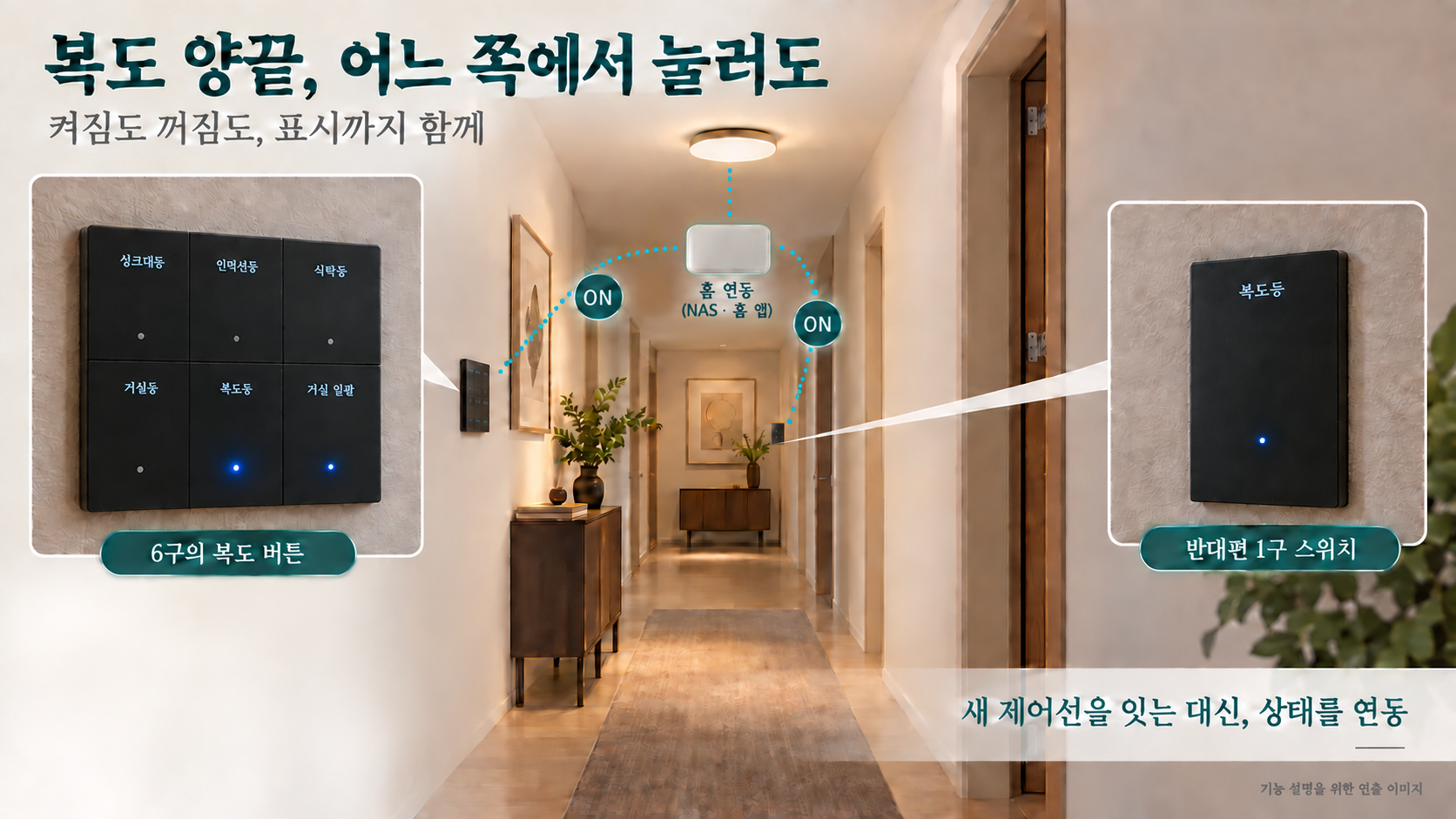
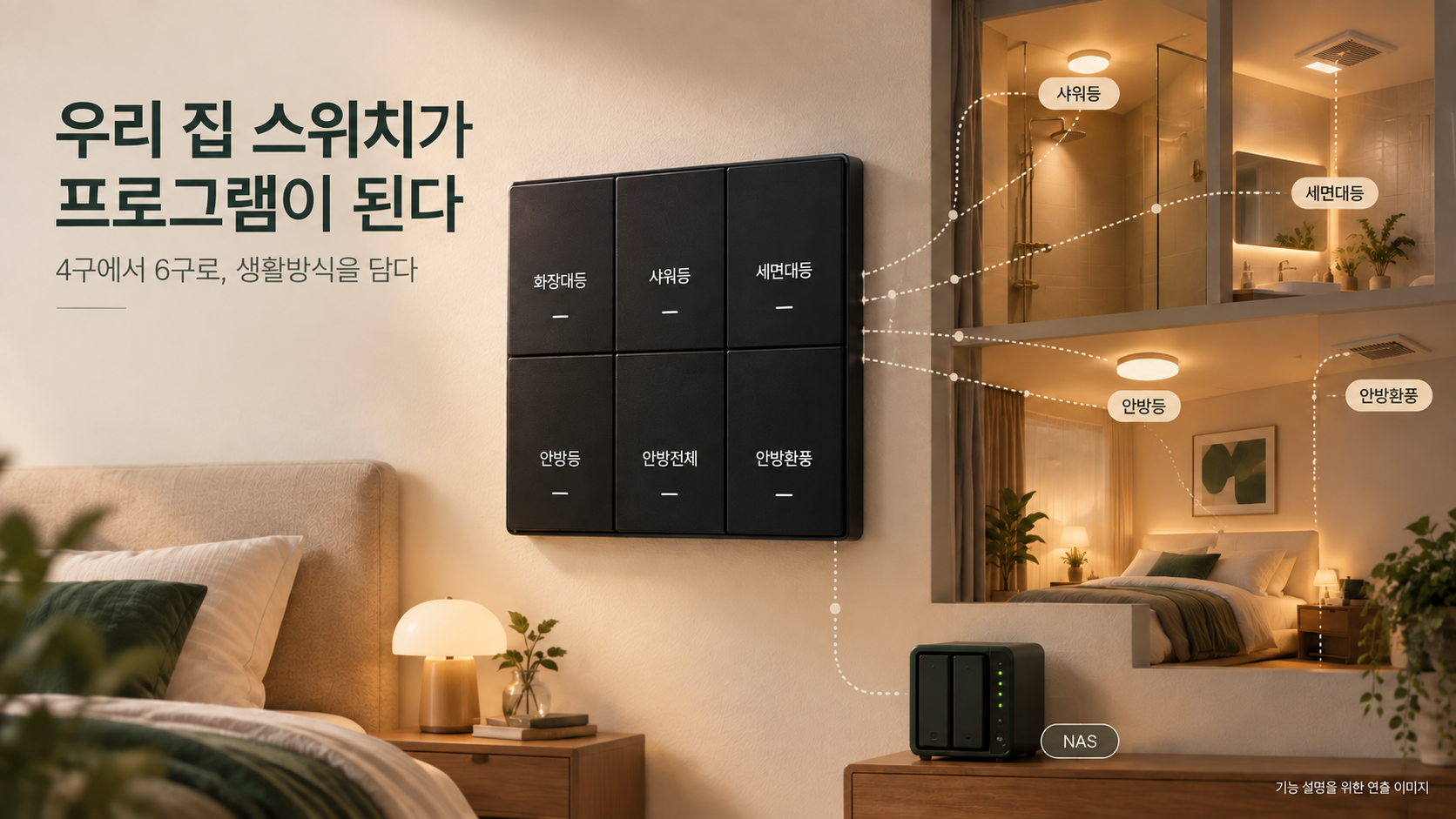
韓国語名が表示された6連スイッチと照明・換気・NASの接続を表す生成型画像
スイッチに私たちの家の生活様式を込めるというアイデアを表現した生成画像です。実際の前後の写真は以下の「4連の場所に6連」でご覧いただけます。
The starting point

スイッチも私たちの生活に
合わせて動いてくれたらいいなと思います。

部屋を出るときに点灯している電気を一つずつ確認し、洗面所では照明と換気扇を別々に押します。廊下の反対側から消したい場合でも、スイッチがある方へ戻らなければなりません。慣れているのでそのままやっていましたが、必ずそう使う必要はありませんでした。

スマートスイッチを設置するにあたり、私が望んでいたのはこうした不便さを減らすことでした。普段一緒に使うものは一緒に動かし、消すタイミングが異なるものは時間を分け、どのボタンから操作しても現在の状態を正しく表示するようにしたかったのです。

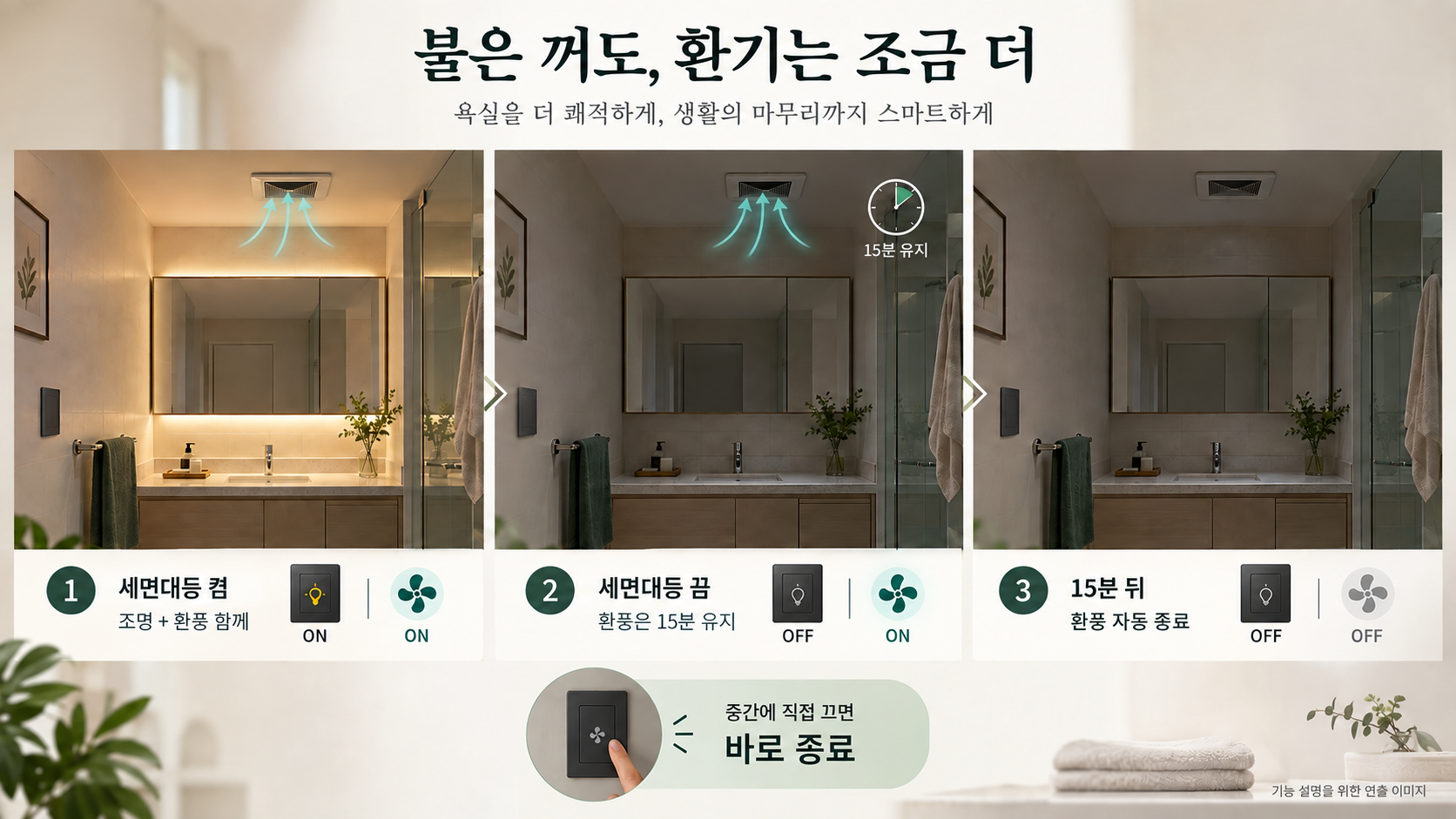
「洗面台の照明を点灯させると換気扇も一緒に点けてください。
消すと換気は15分さらに回してください。
廊下の照明は両側から消せるようにしてください。」

こうした要求をエージェントに説明し、実際のボタンと家の中の設備の動作に移しました。大型インテリジェントビルのプログラムスイッチと同様に、 ボタンの一つの役割をソフトウェアで構成し、複数の設備の動作を束ねられるようにしました。

既存の壁面パッドに接続された照明、新しく設置したスマートスイッチ、Apple Homeアプリをつなぎ合わせました。家全体の設備を新しい製品に交換するのではなく、すでに存在する装置の役割を再構成しました。
4連 → 6連追加ボタンにプログラム機能
一度に現在の状態を反映した一括制御
15分洗面台の照明を消した後、換気扇維持設定
両側から廊下の照明と表示灯を同時に同期
01 / 1ボタン、1部屋

スマートな一括消灯
動作方式

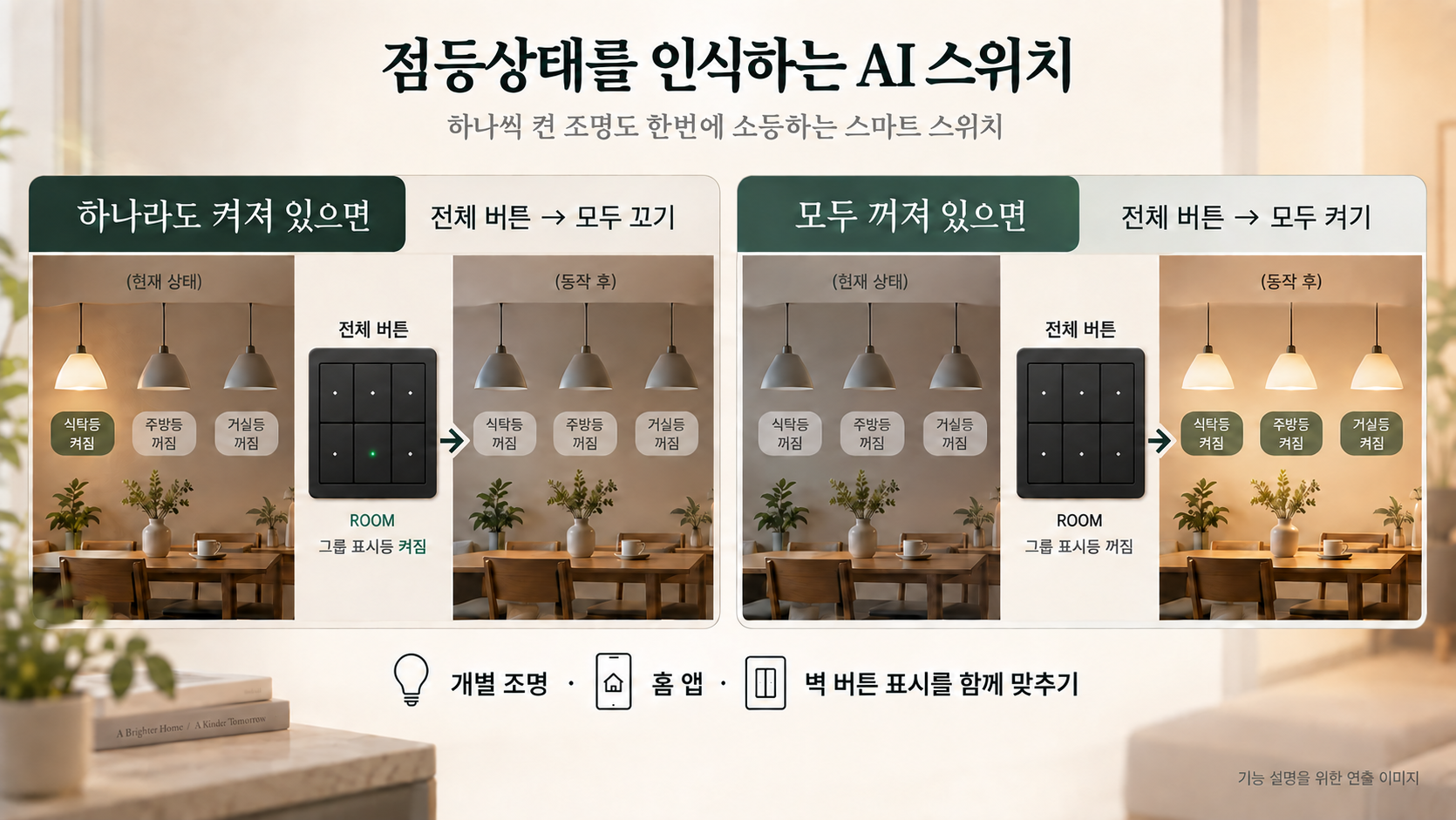
一つでも点灯している照明があれば一括ボタンで全て消し、全て消えている場合は全て点灯させるという二つの動作
一括ボタンの制御範囲は、事前に指定された部屋のグループです。家全体のすべての装置を意味するものではありません。

01 · 個別点灯後、一括消灯

個別のランプを点灯すると、一括消灯ボタンが有効になります。このボタンを押すと、点灯しているランプを一括で消灯します。

19秒・3.8MB・現場音含む

動画を別窓で開く

02 · 全体点灯・消灯

一括ボタン一つで、グループに紐付けられた照明を同時に点灯・消灯します。

21秒・4.5MB・現場音含む

動画を別窓で開く

「全体消灯」ボタンは簡単に作れそうに見えます。しかし、照明は個別ボタンでもホームアプリでも点灯できます。一括ボタンが自分の状態だけを記憶していると、実際に点灯しているランプとボタンの表示がずれることがあります。一度押したのに期待通りに動かなかったり、二度押しが必要になったりする現象が発生します。

そのため、一括ボタンはグループに属する装置の状態を集めて判断しように変更しました。どの経路で点灯していても、一つでも点灯していれば一括表示も点灯します。最後の装置が消灯すると、表示も一緒に消灯します。

グループに一つでも点灯しているものがあればボタン1回→すべて消灯

⇄

グループがすべて消灯している場合ボタン1回→すべて点灯

リビングでは、キッチン・ダイニングテーブル・リビング・廊下の照明を1つのグループにまとめています。寝室では、照明と換気扇を一緒にまとめています。どのデバイスを含めるかは、私が実際に使用する方式に合わせて決定しました。ここでいう「カスタマイズ」は、AIが習慣を自動的に学習したという意味ではなく、私が望む生活ルールをプログラムとして作成したという意味です。

動作プレビュー・実際の住宅には接続されていません

個別の照明を変更した後、一括ボタンを押してみてください。

点灯している照明があります。一括ボタンを押すとすべて消灯します。

青色の表示ランプは、今押した場合にどのように動作するかを示します。

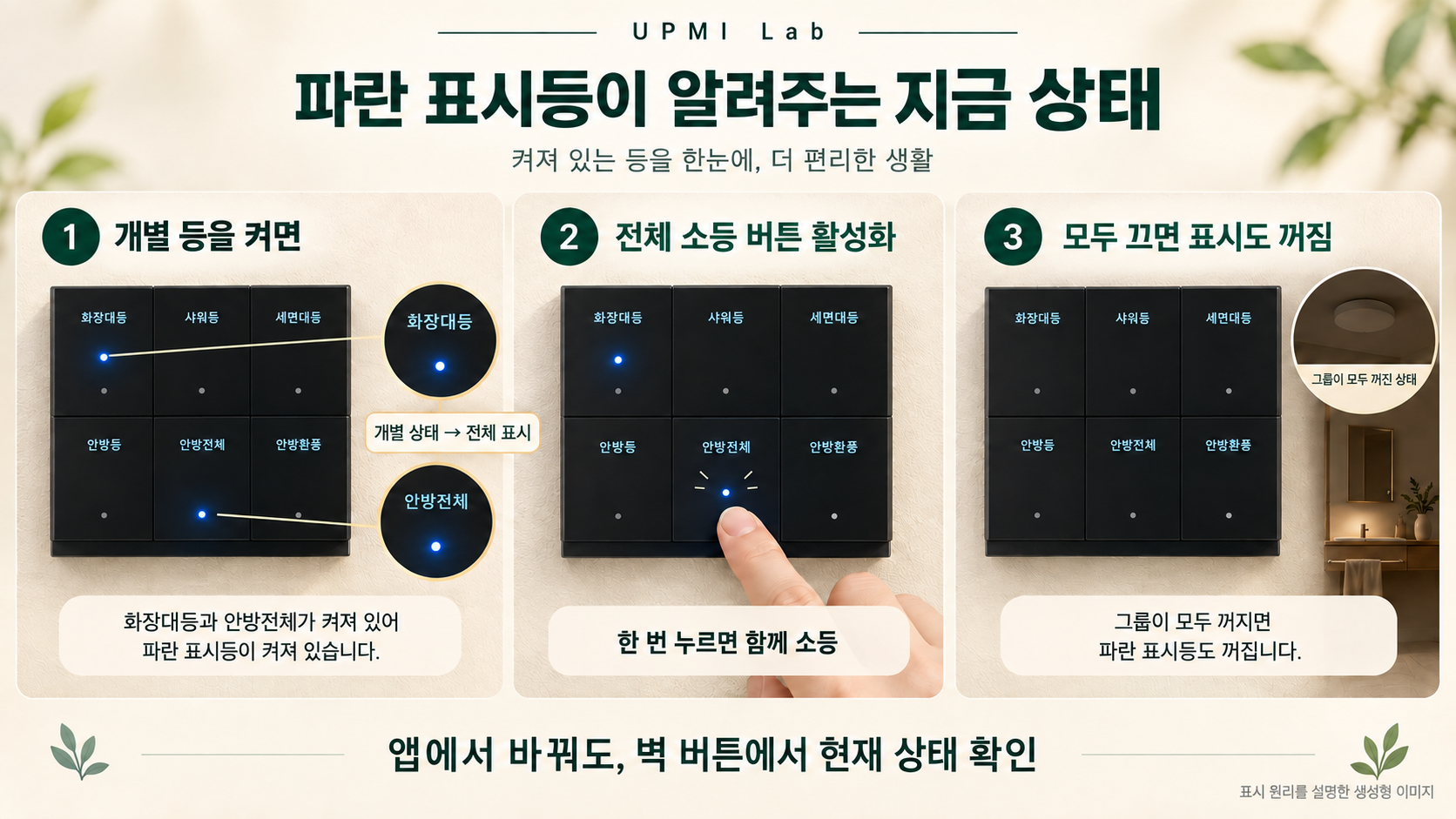
照明は点灯しているのに壁スイッチが消灯しているように見える場合、もう一度押す必要があるのかどうかが分かりにくいです。そのため、個別の照明を点灯させたときに、全体消灯ボタンの表示も有効になるようにしました。すべての点灯デバイスを消灯すると全体の表示も消え、次は全体点灯として動作します。ホームアプリで変更した状態も壁スイッチに反映させ、どちらから操作しても同じ状態が表示されるように調整しました。

個別照明が点灯すると全体消灯ボタンの青い表示灯が有効になり、全て消すと表示も消える過程を説明した画像
青色のステータス表示ランプとボタンの韓国語名表示は役割が異なります。ステータス表示ランプが消えていても名前は読み取ることができます。上の図は表示原理を説明した生成型画像であり、寝室グループでは換気扇の状態も全体表示に反映されます。
02 / A little longer

火は消えても、
換気はもう少し。

洗面台の照明と換気扇を同時に点灯し、照明を消した後は換気のみ15分維持してから自動的に消す過程
寝室の洗面台ライトと寝室の換気扇の動作例です。15分は設定した維持時間であり、湿度を測定して決めた時間ではありません。

03・トイレの照明・換気連動

トイレの照明を点灯すると、換気扇も同時に作動します。照明を消した後は換気のみがさらに15分間作動し、途中で手動で消すこともできます。

25秒・3.4MB・現場音を含む

動画を別開く

浴室の照明と換気扇は頻繁に一緒に使用されます。そのため、洗面台ライトを点灯させると換気扇も点灯するようにしました。ただし、出る際に両方を同時に消すと、換気をもう少し行いたい場合に再度手が伸びてしまいます。照明はすぐに消し、換気扇は15分後に停止するようにしました。

タイマーを1つだけ入れて終わらせることはできませんでした。その間に再び浴室に入ったり、私が換気扇を手動で消したりする可能性があるからです。自動化が人の操作に反しないように、例外も同時に設定しました。

再度照明を点灯すると

進行中の終了予約をキャンセルします。換気を継続し、次に照明を消した時点から再び15分をカウントします。

直接換気扇を消すと

手動操作を優先します。換気扇をすぐに消して予約もキャンセルし、照明が点灯しているという理由だけで再度点灯しないようにしました。

寝室の「全体消灯」は換気扇も消します。

寝室グループには換気扇が含まれています。個別の洗面台ライトの消灯には15分の換気を適用しますが、一括消灯はグループ全体を消すという明示的な操作として処理されます。換気扇のみが作動しているときに一括表示が点灯しているのも、この設定による動作です。

03 / 両端で合意

廊下の両端から押して、
状態も両側から確認します。

廊下入口の6連スイッチと廊下奥の1連スイッチが同じ照明状態を共有する概念図。右側の拡大図は廊下奥の1連スイッチを示しています。
廊入口の6連スイッチと廊奥の1連スイッチを連動させました。点線はソフトウェアによるコマンド・状態の連動を示しています。これは2つの操作地点間に新しい専用制御線を引かなかったことを意味し、スイッチの電源・負荷配線が消えるわけではありません。

片側の6連スイッチには「廊下灯」を入れ、反対側の1連スイッチはそのまま活用しました。6連ボタンから送信されたコマンドがHomeアプリの自動化を経て、実際の廊下の照明を制御するように接続しました。

最初は点灯と消灯のみを意識していました。しかし、反対側で消したのに6連側の表示ランプが点灯している問題が見えました。操作ができたとて連動が完了したわけではありませんでした。

そこで実際の廊下スイッチの状態を6連ボタンに戻す経路も作成しました。反対側で点灯させると、6連の廊下表示とリビング一括表示が同時に点灯し、消灯すると廊下表示も追従して消灯します。リビンググループの他の照明がすべて消灯していれば、一括表示も消灯します。

これでどちらで操作したか記憶する必要が減りました。新しい制御線を長く引く代わりに、異なるスイッチが同じ照明状態を共有するようにしました。

04 / キーが増え、役割が明確に

4連の位置に6連を。
増えたボタンには機能を割り当てました。

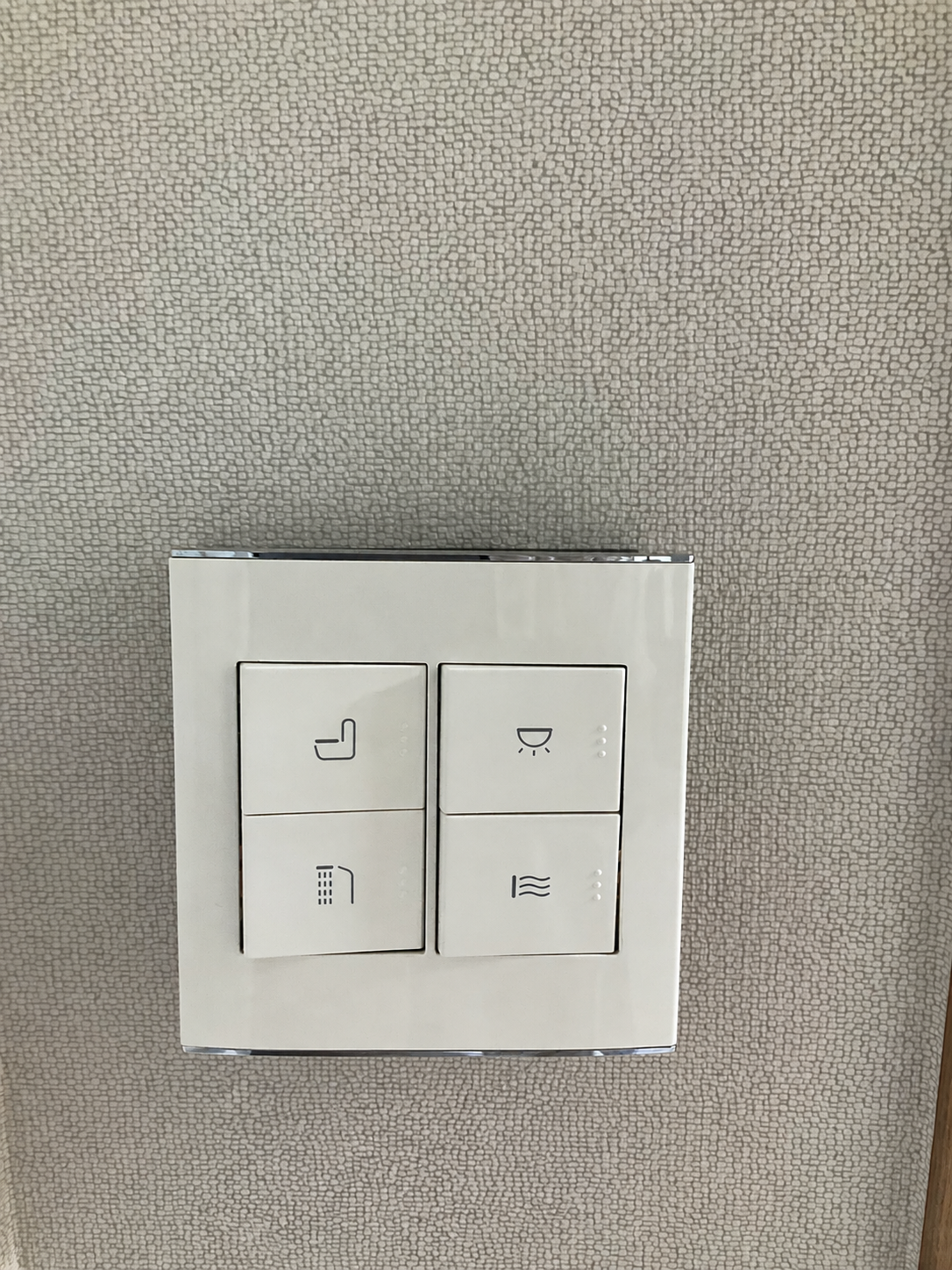
BEFORE既存の4連スイッチ
既存の白い4口メカニカルスイッチの実写真。

4つの物理ボタンで個別操作

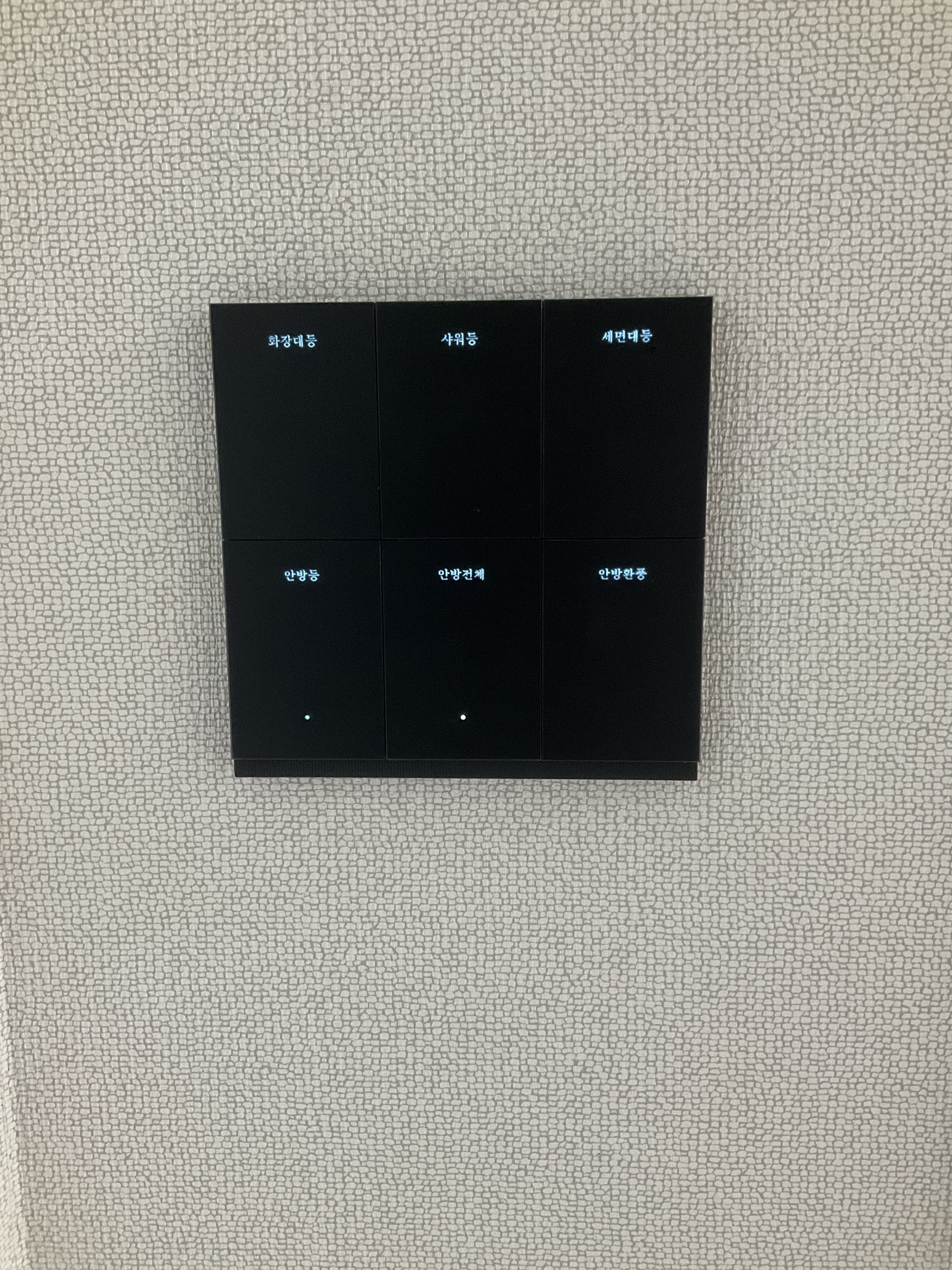
AFTER韓国語表示の6連スイッチ
韓国語で化粧台灯・シャワー灯・洗面台灯・寝室灯・寝室全体・寝室換気が表示された実際の黒い6口スマートスイッチ。

追加ボタンに寝室灯・寝室一括機能

既存の4連機械式スイッチと交換した6連スマートスイッチの実際の外観です。今回使用した2つの製品は前面面積と設置深さが同じため、壁を広げたり埋め込み箱を変更したりする追加工事なしで既存の位置に設置できました。

既存の4連機械式スイッチを6連スマートスイッチに変更することで、2つのボタンを追加で使用できるようになりました。寝室では既存の4つの直接制御役割に加え、ウォールパッドで接続された「寝室灯」と複数のデバイスをまとめた「寝室一括」をプログラム機能として構成しました。

ボタンが増えるとどのボタンを押すか混乱する可能性があります。そこで「洗面台灯」、「寝室一括」、「寝室換気」のように機能を韓国語で表示して使用することが重要でした。数字や位置を暗記する代わりに、ボタンの名前を見て押します。スマートフォンを取り出さなくても使用できる壁面制御パネルとなったのです。

寝室・6つの機能
機能名ボタンの役割
洗面台灯個別照明制御
シャワー灯個別照明制御
洗面台灯照明制御+換気連動の開始点
寝室灯既存の壁面パッド照明をプログラムで接続
寝室全体寝室照明と換気扇の一括制御
寝室換気換気扇の個別制御+遅延終了
リビング・6つの機能
機能名ボタンの役割
シンク台灯個別照明制御
IHコンロ灯個別照明制御
ダイニングテーブル灯個別照明制御
リビング灯既存の壁面パッドのリビング照明接続
廊下灯反対側の実際のスイッチと双方向連動
リビング一括キッチン・ダイニングテーブル・リビング・廊下のグループ制御

上記の実写真で、寝室スイッチの6つの韓国語名を確認できます。上記の表は機能リストであり、電気端子の順序を示すものではありません。寝室とリビングでは接続構造が異なるため、「直接接続4個+プログラム2個」が両方に同じように適用されるわけではありません。

壁スイッチの外側へ

壁で押し、外で確認する。
言葉一つで動きます。

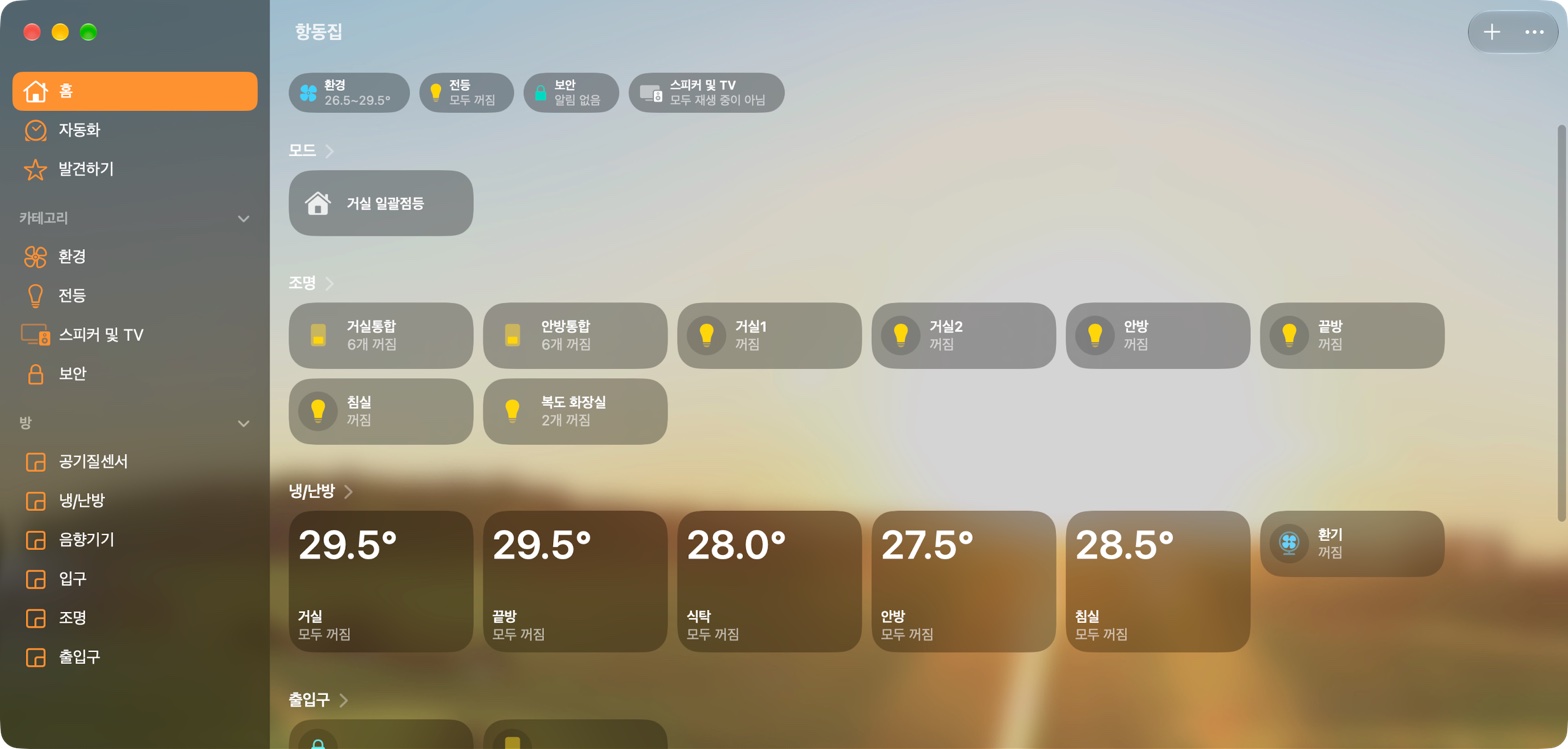
実際のAppleホーム画面。照明領域にリビング統合と寝室統合がそれぞれ6つの機能をタイルとしてまとめて表示され、個別の照明と冷暖房・換気が一緒に表示されています。
スマートスイッチ設定後の実際のAppleホーム画面です。「リビング統合」と「寝室統合」に、各部屋の6つの機能をまとめています。

壁スイッチの機能をAppleホームにも接続しました。同じ照明を壁ボタンとホームアプリで操作し、Siriに音声で依頼できる構造です。スイッチの前に立っていなくても、家の中の照明を確認・制御できます。

海外でも家の照明を確認

家と携帯電話がインターネットに接続され、ホームハブとリモートアクセスが正常に設定されていれば、世界中どこからでもホームアプリで照明を点灯・消灯できます。外出後に付けっぱなしの電球を思い出しても、再び家に戻る必要はありません。

「Siriよ、リビングの電気をつけて。」

ホームアプリに登録した名前で依頼すると、Siriが該当する照明を制御します。複数の照明をまとめたモードも音声で実行できます。

リモート制御にはHomePodまたはApple TVなどのホームハブとインターネット接続が必要です。この構成では、NASのブリッジに接続されたサービスも正常に動作する必要があります。AppleのSiri・リモート制御ガイド

時間や帰宅・外出に合わせた自動化も追加できます。

一度押す動作を生活の条件に接続する方式です。以下は、この構成に追加できる活用例です。

Siri・時間予約

「1時間後にリビングの電気をつけて。」

時間を指定して消灯する予約を依頼します。予約が正常に受理されたかは、Siriの応答で確認します。

Siri・指定時刻

「明日の午前7時に寝室の電気をつけて。」

希望する時刻に点灯するよう依頼できます。毎日繰り返すスケジュールは、ホームアプリの時間自動化で設定します。

ホームアプリ・到着自動化

「私が家に入ったらリビングの電気をつけて。」

ホームアプリの「人が到着したとき」の条件にリビング照明を接続します。位置情報を利用して、帰宅に合わせて作動するように設定します。

ホームアプリ・外出自動化

「家を出たら全消灯して。」

「人が去ったとき」の条件に消灯する照明やモードを接続します。家族が残っているときに消えないように、「最後の人が去ったとき」に設定することもできます。

時間予約のサポート範囲と認識文句は、Siriの言語・デバイス環境によって異なります。到着・外出の例は、希望する動作を表した文句であり、位置権限とホームアプリの自動化を別途設定する必要があります。上記4つの例をすべてこの家で設定・検証したという意味ではありません。Appleのモード・自動化設定ガイド

エージェントで作成

私が述べたのは生活の不便さであり、
エージェントは動作ルールやコードとして具現化しました。

最初からプログラム設計を記して渡したわけではありません。「一つでも点灯していれば全体表示も点灯する」「換気扇はもう少し回してほしい」「反対側で消してもここも消えたことを示してほしい」と説明しました。

エージェントは各ボタンがどのデバイスを指しているかを整理し、Homebridgeプラグインにグループ制御と換気遅延ロジックを追加しました。私は実際の壁のボタンを押して確認し、期待と異なる部分を再度説明しました。その過程を通じて、単なるオン・オフから実際に使いやすい動作へと磨き上げました。

望ましいシーンを伝える

デバイスコマンドではなく、いつ、何を、どのように使いたいのかを説明しました。

ボタンと状態を接続する

直接接続されたデバイスとブリッジで制御するデバイスを分け、動作ルールをコードとして実装しました。

押して再度調整する

壁のボタンとホームアプリを交互に操作し、表示エラー、遅れて届く状態、手動中断を確認しました。

難しかったのは、ボタンを一つ追加することよりも コマンドと状態が互いに絡みつかないようにすることでした。例えば、表示灯を合わせるために送った状態が新しいボタンの入力として解釈されると、望まない一括動作が再び発生する可能性があります。以前の状態が遅れて到着し、直前に変更した表示を元に戻してしまう問題も処理する必要がありました。

この部分をエージェントと共に修正・テストしました。完成したスイッチは、ボタンを押すたびにAIに判断を依頼しません。 エージェントが作成する過程を支援し、日常的な動作は定められたルールを実行します。

スイッチの下には

壁にはボタンを、
NASには動作ルールを。

同じ機能を参考にして実装する場合は、物理デバイスとソフトウェアの役割から分けるのが良いでしょう。この事例は以下の構成に結び付けました。

今回の構成において各要素が担う役割
区分構成要素役割
物理デバイスMANHOT MH03-6W 6チャンネルWi-Fiスイッチ壁面での押下入力と個別接続デバイスの制御。実際に使用した製品表記を基準としており、同外見製品の機能を保証するものではありません。
物理デバイス既存の廊下1チャンネルスイッチ実際の廊下照明を制御し、反対側の操作拠点として活用します。
接続基盤2.4GHz Wi-Fi・Smart Life/Tuyaスマートスイッチの命令と状態を伝達します。
実行環境NAS上のHomebridgeスイッチをAppleホームに接続し、ユーザー定義の動作規則を実行します。
修正されたソフトウェアTuya連携プラグインのスイッチ処理部6チャンネルの露出、機能名、グループ状態、物理表示の同期、遅延換気を実装しました。
既存設備接続IMAZU RS485ブリッジスマートスイッチに直接配線されていない壁面パネル照明を制御します。
自動化接続Appleホームホームアプリの操作と廊下スイッチ間の命令・状態の連携を担当します。
①「全体」は個別デバイスではなく、グループ状態から計算されます

グループに含まれるチャンネルのうち1つでもオンであれば、グループをオンとして表示します。一括ボタンを押すと、その状態の逆に対してすべての構成要素に命令を送ります。寝室グループは換気扇も含むため、照明が消えていても換気が稼働していれば、グループはオンとなります。

グループ状態 = 構成要素のうち1つでもオンか?

一括ボタン入力:
  現在グループがオン → 構成要素すべてをオフにする
  現在グループがオフ → 構成要素すべてをオンにする

個別デバイス状態変更:
  グループ状態を再計算
  ホームアプリ表示と物理的一括表示を更新

このコードは原理を説明する擬似コードです。実際の実装には、コマンド実行中の処理、順次送信、遅延着信状態の反映基準が追加されます。

② 状態を合わせる信号とユーザーが入力した操作を区別します

一括表示を更新するために送った状態が戻ってきた際、それを再度一括制御コマンドとして実行すると循環動作が発生する可能性があります。直近のコマンド、表示更新、デバイスからの戻り状態を区別し、不要な再実行を防ぎました。

実際のデバイスと外部サービスは状態を送信する際に遅延があります。そのため、画面に新しい状態を反映した直後に到着した以前の状态が表示を元に戻さないよう補正し、以降の状態を再度確認する処理を行いました。通信遅延そのものをなくしたわけではありません。

④ 換気扇の予約は、再入室・手動停止・再起動まで考慮します
状況処理
洗面台ライトを点灯換気扇をオンにし、既存の終了予約をキャンセルします。
洗面台ライトを消灯換気扇が動作中で、手動停止状態ではない場合、15分後に終了を予約します。
待機中に再度点灯終了予約をキャンセルし、新しい使用サイクルに切り替えます。
換気扇を直接消す手動操作を優先し、予約をキャンセルします。
寝室全体を消灯グループに含まれる換気扇も終了させ、予約をキャンセルします。
Homebridgeの再起動保存した終了予定時刻とデバイス状態が条件に合致すれば、残りの予約を復元します。

予約の復元はプログラムに実装し、模擬テストで確認した機能です。停電や通信障害など、すべての現場状況における連続動作を検証したことを意味するものではありません。

④ 自邸に適用するには、まずこの順序で整理します
  1. ボタンごとの役割から記載します。直接接続されたデバイスを制御するボタンか、他のシステムを呼び出すボタンか、複数のデバイスをまとめるボタンかに分けます。
  2. デバイスのコマンドと状態を確認します。点灯・消灯ができるかどうかだけでなく、別の場所から操作した際に現在の状態を読み取れるかも確認します。
  3. 頻繁に使用する状況をルールとして記載します。一緒に動作する範囲、終了遅延時間、人が直接操作した場合の優先順位を決定します。
  4. 機能を一つずつ追加し、両側から押して確認します。壁ボタン→ホームアプリ、ホームアプリ→壁表示の双方を確認します。廊下のように操作地点が2つある場合、各地点で点灯・消灯を繰り返します。
  5. 運用中の復旧も確認します。サービス再起動および通信遅延時の表示・予約の動作を観察し、改善を行います。

電源・負荷の実際の配線は、製品と既存設備の条件に合わせて確認する必要があります。本資料は機能設計とソフトウェア連携を説明するものであり、電気配線作業の手順を提供するものではありません。

接続された基盤

3つのアプリとアパートの壁面スイッチパネルを
Apple Homeに一元管理できたおかげです。

今回のスイッチ作業に先立ち、家の中に点在する制御方式をまず接続しました。照明・暖房・換気は壁面スイッチパネルアプリ、SamsungエアコンはSmartThings、ドアロックは個別アプリを使用する必要がありました。同じ家なのに、何をオンオフするかによってアプリを使い分ける必要があり、不便さを感じていました。

そこで、すべての機器を新しく買い替える代わりに、既存設備の信号をNASで受信し、Homebridgeを通じてApple Homeに集約しました。 各機器ごとに異なる接続方法を見つけて組み合わせることが核心でした。

既存のHomeKit統合作業を簡潔にまとめると
既存デバイス接続方法変更された使用方法
アパート IMAZU 壁面スイッチパネルUSB-RS485アダプターで通信を取得しました。照明や暖房を一つずつ操作し、変化するパケットを比較することでコマンドと状態を解釈しました。既存の照明・暖房・換気をApple Homeで制御し、実際の状態を再度受信して表示します。
旧型SamsungエアコンMatterをサポートしないSmartThings製品をSamsung開発者APIでHomebridgeに接続しました。同じ部屋の冷房と壁面スイッチパネルの暖房を、一つのタイルから選択します。この経路はインターネットとSmartThingsクラウドを利用します。
世帯玄関ドアロック・共同玄関世帯玄関のLG Smart LockをHomeに接続しました。共同玄関はキッチンモニターの個別制御線と映像線を分岐させ、NASへ伝送しました。アプリごとに分散していた出入口の制御と玄関の映像も、Apple Homeで一緒に確認できます。

特に共同玄関は、壁面スイッチパネルの照明回路だけでは解決できませんでした。 キッチンモニターも玄関呼び出しを受け、ドアを開けるという点に注目しました。そのモニターに入ってくる個別制御信号を活用し、映像はバルーンとエンコーダーを経てNASで受信し、Apple Homeのカメラ・インターホン通知と連携しました。

このように接続された基盤に、今回の6連スイッチを追加しました。追加したボタンはNASを通じて壁面スイッチパネルの照明を操作し、部屋内の複数のデバイスを一度に制御します。 既存設備をHomeに集約する作業から、壁スイッチの動作を私たちの生活に合わせて調整する作業へとつながったと言えます。

既存事例における部品構成・パケット収集・玄関映像接続の詳細を見る →

What is working

確認された動作と
さらに注視すべき部分。

作業記録で確認した内容

  • リビング・寝室の一括オン・オフ、個別状態に応じた一括表示
  • 廊下両側の操作と6連表示灯・リビング一括表示の連動
  • 洗面台の照明を点灯させる際に換気扇も同時に起動
  • 遅延終了・手動キャンセル・予約復元を含む模擬テストに合格

設定と検証を区別した内容

換気維持時間は15分に設定しました。遅延終了のロジックは時間を短縮したテストで確認しましたが、15分全体を待った現場での検証記録は別途確認されていません。

最終状態補正後のホームアプリのテストは確認しましたが、すべての物理ボタン組み合わせの再検証と長期安定性は実際の使用を通じてさらに検討する必要があります。

今後は就寝・外出など頻繁に使用する状況ごとにグループ構成をさらに磨き上げたいです。センサーを取り付けて条件を細分化したり、不要な稼働時間を減らすのも次のステップです。ただし、今回の事例でセンサーベースの換気や電力削減量まで検証したわけではありません。

ボタン一つに
「私たちの家のやり方」を込めました。

スイッチを6つに増やすよりも、そのボタンをどう使いたいかを自分で決められる点が良かったです。生活の中で浮かんだ要望をエージェントと共に実際の動作として形にするということ。今回はその結果が壁に取り付けられています。

関連事例:異なるアプリと設備をAppleホームに集めた物語

문서 제출 전 체크 · 무료 체험UPMI 익명 방문 통계 안내·중지