04 / AI NETWORK OPERATIONS
파일 보관하던 NAS에, 에이전트가 운영하는 공유기까지
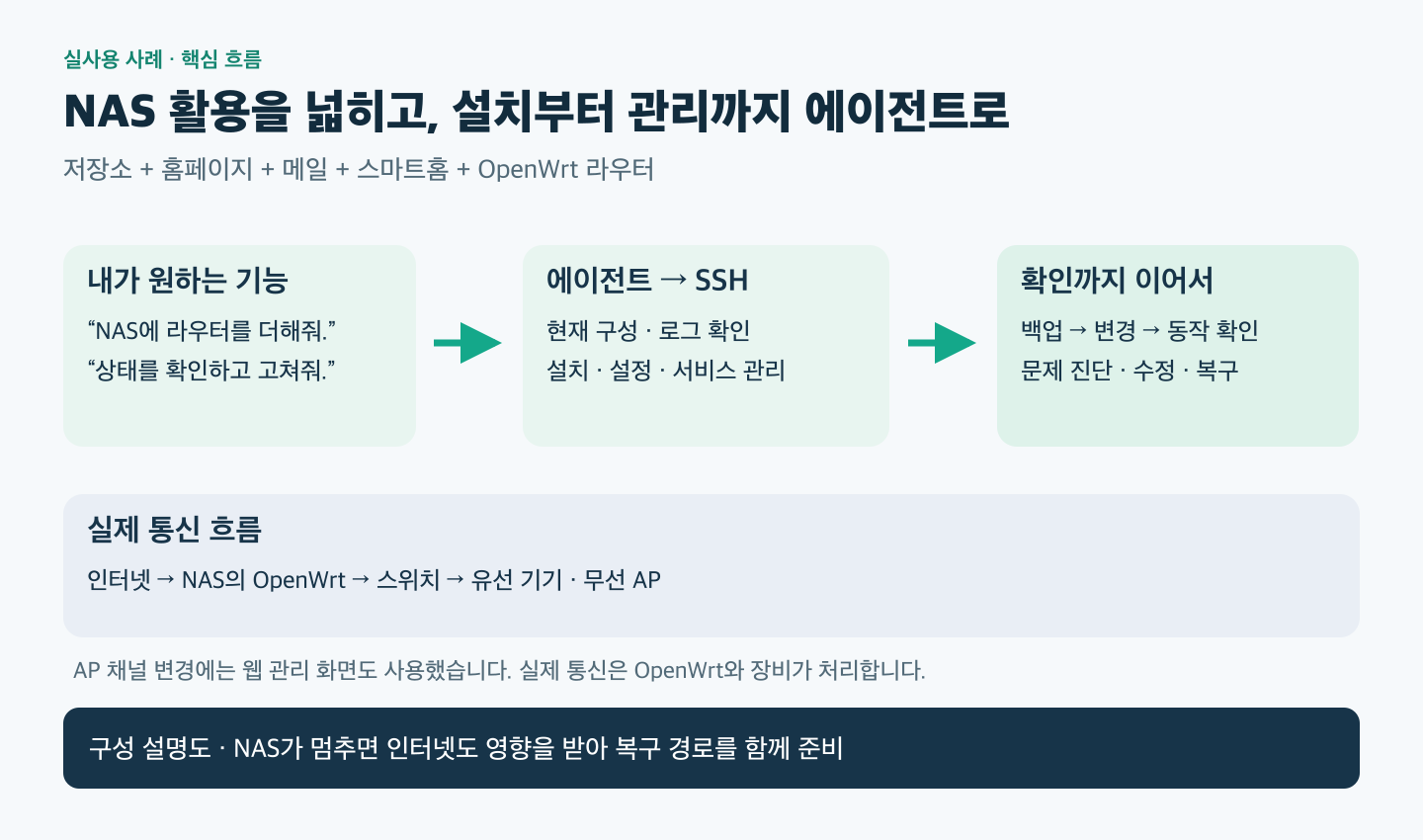
NAS를 파일 보관에만 쓰기 아까웠습니다. 홈페이지·메일·스마트홈에 이어 OpenWrt 라우터까지 더하고, 에이전트가 SSH로 설치·설정·점검·관리를 이어서 처리하도록 했습니다. 필요한 기능을 말하면 실제 설정과 동작 확인까지 연결되는 운영 방식입니다.
불편했던 점
NAS 활용은 늘리고 싶었지만 서비스마다 설치와 설정, 장애 대응을 따로 익히는 일이 부담스러웠습니다.
이렇게 풀었습니다
NAS에 OpenWrt 가상머신을 구성하고, 에이전트가 SSH로 상태 확인부터 설치·설정·검증을 연속해서 진행하게 했습니다.
달라진 점
하나의 NAS가 저장소와 여러 생활 서비스, 공유기 역할까지 맡고 에이전트가 운영을 돕는 환경이 됐습니다.
저장소에서 공유기까지 · SSH로 설치·설정·관리하는 에이전트
NAS 활용은 늘리고 싶었지만 서비스마다 설치와 설정, 장애 대응을 따로 익히는 일이 부담스러웠습니다.
하나의 NAS가 저장소와 여러 생활 서비스, 공유기 역할까지 맡고 에이전트가 운영을 돕는 환경이 됐습니다.
FROM REQUEST TO RESULT
이렇게 만들었습니다.
- 01
NAS 활용 넓히기
파일 보관에 웹·메일·스마트홈과 OpenWrt 라우터를 더했습니다.
- 02
SSH로 설치·설정
에이전트가 실제 상태를 읽고 설치와 설정 변경을 이어서 진행합니다.
- 03
백업하고 조정하기
되돌릴 설정을 남긴 뒤 DHCP 충돌을 고치고 무선 채널을 조정했습니다.
- 04
다시 연결해 확인
속도뿐 아니라 다른 기기와 웹·메일·방송 연결도 함께 확인했습니다.
THE ROUTER SOFTWARE INSIDE THE NAS
OpenWrt가 뭐예요?
OpenWrt는 공유기의 기능을 직접 구성하고 확장할 수 있는 오픈소스 Linux 운영체제입니다. 저는 NAS 안에 가상머신으로 설치해 집의 인터넷 연결, 기기 주소 배정, 방화벽을 맡겼습니다.
NAS 활용을 넓히고, SSH로 설치부터 관리까지
파일 보관에 웹·메일·스마트홈과 라우터 기능을 더했습니다. 에이전트가 SSH로 구성을 읽고 설치·설정·서비스 관리·점검을 이어서 처리합니다. 무선 AP 설정에는 장비의 웹 관리 화면도 함께 사용했습니다.
OpenWrt
기기에 주소를 배정하고, 통신을 인터넷으로 전달하고, 방화벽 규칙을 적용합니다.
스위치 · 무선 AP
유선 장비는 스위치로, Wi-Fi 장비는 AP로 연결합니다.
AI 에이전트
저는 AI 에이전트의 도움으로 설정과 로그를 살펴보고, 백업·설정 변경·속도 측정·연결 복구를 진행했습니다. 통신과 방화벽 동작은 OpenWrt와 네트워크 장비가 담당합니다.
LuCI는 설정을 바꾸는 웹 화면이고, UCI는 SSH에서 쓰는 설정 명령입니다. 필요한 기능은 패키지로 추가할 수 있습니다.
ASK. DIAGNOSE. ADJUST. VERIFY.
와이파이 최적화, AI에게 맡겼더니.
“와이파이가 느려. 다른 기기 연결은 유지하면서 조정해줘.”
- 01상태·채널 확인→
- 02백업·설정 조정→
- 03속도·다른 기기 확인→
- 04유지 또는 복구
5GHz 채널 40 · 동시 부하 측정
5GHz 채널 149 / 80MHz · 순차 측정
다운로드 실측값입니다. 전후의 부하 방식과 측정 시간 상한이 달라 동일 조건의 개선율 비교는 아닙니다. 조정 후 업로드 694.9Mbps, 다운로드 부하 지연 29.1ms도 기록됐습니다.
주소 예약·서비스 전달·IPTV 연결 경로를 구성했습니다. 필요한 기능을 한곳에서 관리하는 것이 목적이며, WOL·VPN은 별도로 연결과 동작을 확인할 항목입니다.
연결이 꼬였을 때는 주소 배정과 로그에서 DHCP 충돌을 찾았습니다. 설정을 고친 뒤 인터넷·NAS·웹·메일이 함께 정상인지 확인했습니다.
채널 변경은 AP의 관리 화면으로, 상태·로그 확인은 SSH로 수행했습니다. 재접속 후 두 Mac의 5GHz와 Pi의 2.4GHz 연결을 확인했습니다. 실제 통신은 OpenWrt·스위치·AP가 처리합니다.
COULD THIS WORK FOR YOU?
내 환경에서도 가능할까요?
NAS를 공유기로 쓰면 OpenWrt와 AI 에이전트는 각각 어떤 일을 하나요?
BUILD DETAILS
구현 방법과 응용
01NAS를 저장소에서 생활 인프라로
파일을 저장하고 백업하던 NAS에 홈페이지와 메일, 스마트홈 브릿지를 하나씩 더했습니다. 이번에는 OpenWrt를 가상머신으로 올려 공유기 기능까지 맡겼습니다. 이미 쓰던 장비의 활용 범위를 넓힌 것입니다.
새 기능을 설치하는 것보다 계속 관리하는 일이 더 부담스러웠습니다. 메뉴마다 설정을 찾고 문제가 생기면 원인을 알아내야 했기 때문입니다. 에이전트가 SSH로 실제 장비의 상태를 읽고 작업하게 하니, 원하는 기능을 설명하는 데서 설치와 운영까지 이어갈 수 있었습니다.
02원하는 기능을 말하면, SSH로 설치부터 관리까지
에이전트는 현재 구성과 로그를 확인하고, 필요한 설치와 설정 파일 수정, 서비스 시작과 동작 확인을 이어서 처리했습니다. 저는 “어떤 기능을 쓰고 싶은지”와 “기존에 계속 작동해야 하는 서비스”를 설명하고 결과를 확인했습니다.
설정을 바꿀 때는 현재 값을 백업하고 변경한 뒤 연결을 다시 확인했습니다. 장애가 나면 로그와 주소 배정 상태를 읽어 원인을 좁히고, 고치거나 이전 상태로 되돌리는 흐름입니다. 설치·설정·관리가 각각 끊긴 작업이 아니라 하나로 이어진다는 점이 편리했습니다.
NAS와 OpenWrt의 명령·설정·로그 작업은 SSH를 활용했습니다. 무선 AP 채널 변경에는 해당 장비의 웹 관리 화면도 사용했습니다. 모든 장비의 모든 기능이 SSH 하나로 제어된다는 뜻은 아닙니다.
03OpenWrt·스위치·AP가 역할을 나눕니다
구성은 인터넷 → NAS의 OpenWrt 가상머신 → 스위치 → 유선 단말과 무선 AP입니다. OpenWrt는 라우팅·NAT·DHCP·DNS·방화벽을, 스위치는 유선 연결을, AP는 Wi-Fi를 맡습니다.
에이전트는 이 환경을 설치하고 설정하고 점검하는 운영자 역할입니다. 실제 통신은 OpenWrt와 장비가 처리합니다. 주소 배정이 충돌했을 때도 설정을 정리한 뒤 인터넷뿐 아니라 홈페이지·메일·IPTV와 다른 기기의 연결까지 확인했습니다.
04속도 조정도, 변경과 확인을 한 흐름으로
무선 상태를 살피고 채널과 대역폭을 조정한 뒤 속도를 다시 측정했습니다. 매번 설정을 찾아 들어가고 연결을 확인하는 수고를 에이전트와 나눌 수 있었습니다.
측정 과정에서 다운로드 약 312Mbps와 약 667Mbps를 관측했습니다. 다만 동시 부하와 순차 부하 등 조건이 달라 정확히 두 배 향상됐다는 실험 결과는 아닙니다. 다른 무선 기기와 기존 서비스가 계속 연결되는지도 함께 확인했습니다.
05활용이 커진 만큼 복구 방법도 함께
NAS가 멈추면 저장소뿐 아니라 인터넷도 영향을 받는 구성이므로 설정 백업과 관리 접속 경로, 기존 장비로 돌아갈 방법을 남겼습니다. 활용도를 높이는 일과 복구를 준비하는 일은 함께 가야 했습니다.
핵심은 NAS를 공유기 하나로 바꿨다는 데 있지 않습니다. 이미 가진 NAS에 필요한 기능을 더하고, 에이전트가 SSH를 통해 설치부터 운영까지 이어서 도울 수 있게 했다는 점입니다.
적용 범위와 참고할 점
제가 구성한 OpenWrt 네트워크와 DHCP 충돌 복구, Wi-Fi 측정을 정리했습니다. 서로 다른 부하 방식의 속도값을 동일 조건 비교로 취급하지 않았습니다. 주소 배정·서비스 전달·IPTV 경로를 옮긴 범위이며, WOL·VPN까지 모두 마친 것은 아닙니다.