暮らし
メールサーバーのインストールだけでなく、運用まで。
メールサーバーは、インストールよりもドメイン・証明書・送受信の継続的な調整が面倒でした。エージェントとNASに接続して設定と展開を行い、証明書の更新・実際の送受信・問題の復旧に至るまでの手順を作成しました。
韓国語の原文 ↗ · 画像・動画・配布資料には、元の韓国語または英語の画面が含まれます。
課題
新しいNASでも既存の設定とメールボックスを引き続き使用し、証明書の更新まで維持する必要がありました。
取り組み
設定・メールボックスを分けて復元し、証明書の検証・配布・失敗時の復旧を連結しました。
変わったこと
Gmailとの双方向送受信を確認し、実際のSMTP・IMAP証明書をチェックする経路を残しました。
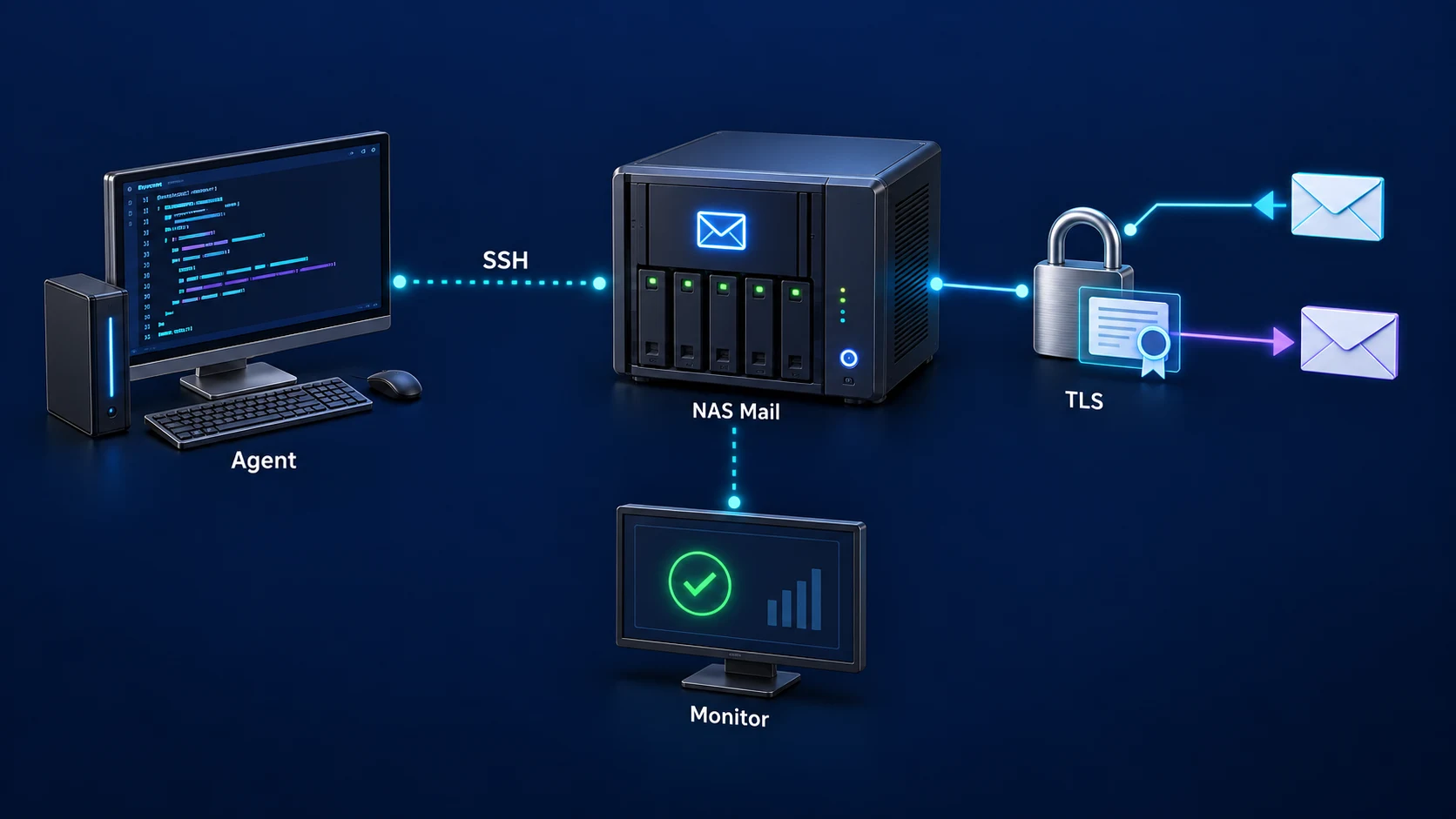
設定・展開作業のパス
証明書の接続確認
実際の送信・受信の確認
課題
インストールが完了しても、証明書と送受信の問題は別途処理する必要があります。
変わったこと
展開・更新・送受信テスト・復旧を1つの運用手順に接続。
構築の流れ
接続条件の整理
ドメイン、DNS、メールサービスと証明書がどこで接続されているかを整理しました。
SSHでの設定・展開
エージェントとNASの設定を確認し、反復する作業をスクリプト化しました。
実際のメールで確認
サービスがオンになっているかどうかだけでなく、送受信のパスと証明書の適用を確認しました。
更新と復旧の準備
証明書更新後の展開パスと、失敗時の確認手順を残しました。
実装方法と応用
01設定とメールボックスを別々に保管する
新しいNASでも既存のメールを引き続き使用するには、パッケージをインストールするだけでは不十分でした。MailPlusの設定はHyper Backupで、メールボックスは別の同期処理で保管しました。ファイル2,037個・フォルダ185個・リンク4つの数と構造を両側で照合しました。
02復元後は実際のメール送信を行う
CodexにDSMおよびSSH作業を任せて、パッケージ・メールボックス・サービスの構成を引き継ぎました。移行後、NASから送信されたメールがGmailに届き、Gmailから送信されたメールがMailPlusの受信トレイに保存されるか確認しました。サービスが実行中であるという表示よりも、この往復結果の方が重要でした。
03証明書の更新も引き継ぐ
MacのCertbotが更新した証明書をSSH経由でNASに渡すように構成しました。適用前にはドメインと有効期限、証明書とキーの一致を確認し、バックアップを行います。証明書を取得する作業とメールサーバーが使用する証明書を変更する作業を一つの処理として連結しました。
04サーバーが送信する証明書まで確認する
適用後、SMTPおよびIMAPが新しい証明書を配信しているか確認させました。失敗した場合は以前の証明書に戻り、直近のバックアップ3つを残すようにしました。ファイルをコピーしただけという事実だけで更新を完了とみなさないことが肝要です。
05私が維持すべき運用条件
運用フローはCodex・Mac → SSH → NAS MailPlus、更新フローはCertbot → 検証・バックアップ → Postfix・Dovecot → TLS確認です。更新はMacの実行環境に依存するため、その条件も同時に管理する必要があります。この作業は構成と検証を任せた経験であり、AIが私のメール全体を読む構造ではありません。
適用範囲と注意点
MailPlus移行前の双方向送受信の確認、保管した証明書の配布スクリプトを基に作成しました。更新を実行するMac環境も運用範囲に含まれます。